


員工自助
員工自助
員工登入 手機端 後看到的底部四個入口:打卡、個人排班、考勤申請與薪資個人中心。
照圖完成
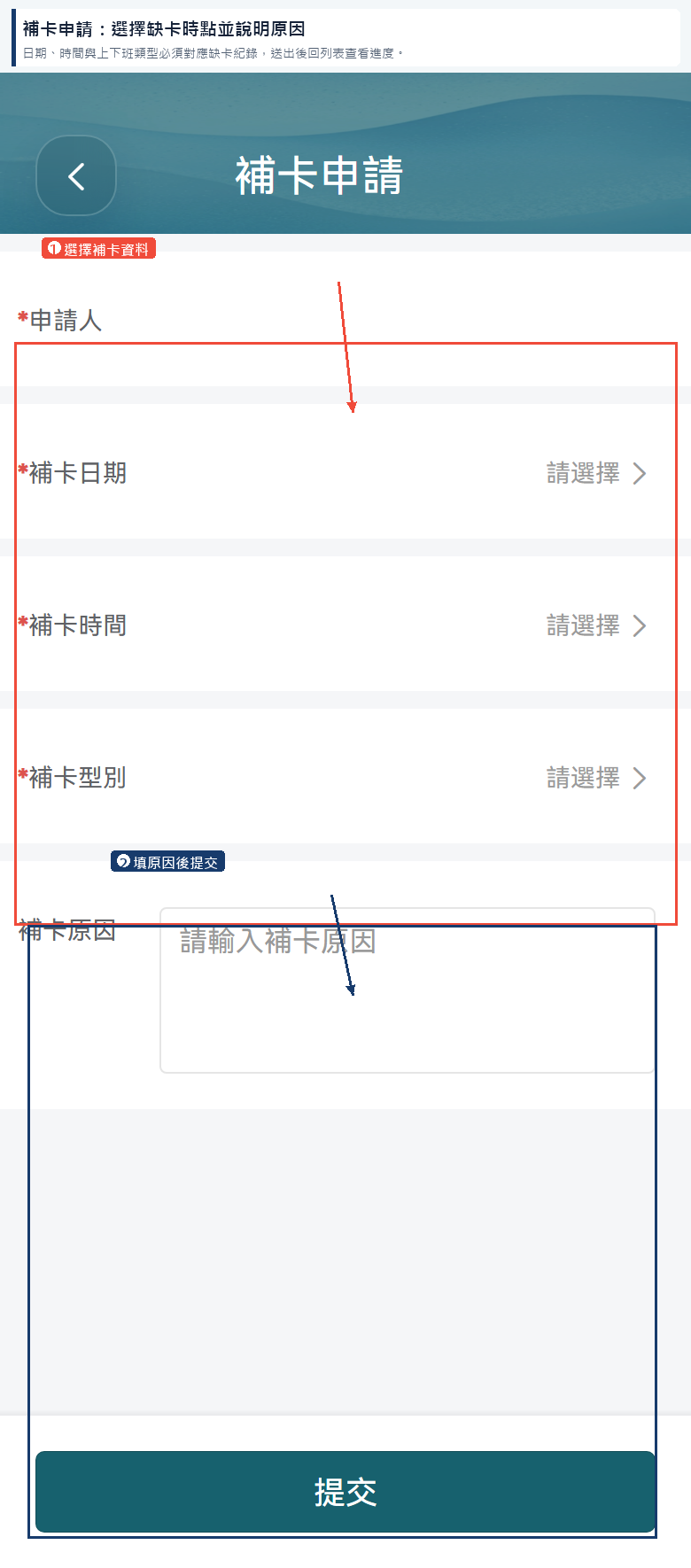
補卡申請
選對缺卡日期、時間與上下班類型,送出後回申請紀錄確認狀態。
員工打卡
入口:手機端 > 底部第一個 頁籤 > 員工打卡 適用:員工、兼職人員、門市夥伴
操作步驟
- 1 使用員工帳號登入 https://oa-easy.com/h5。
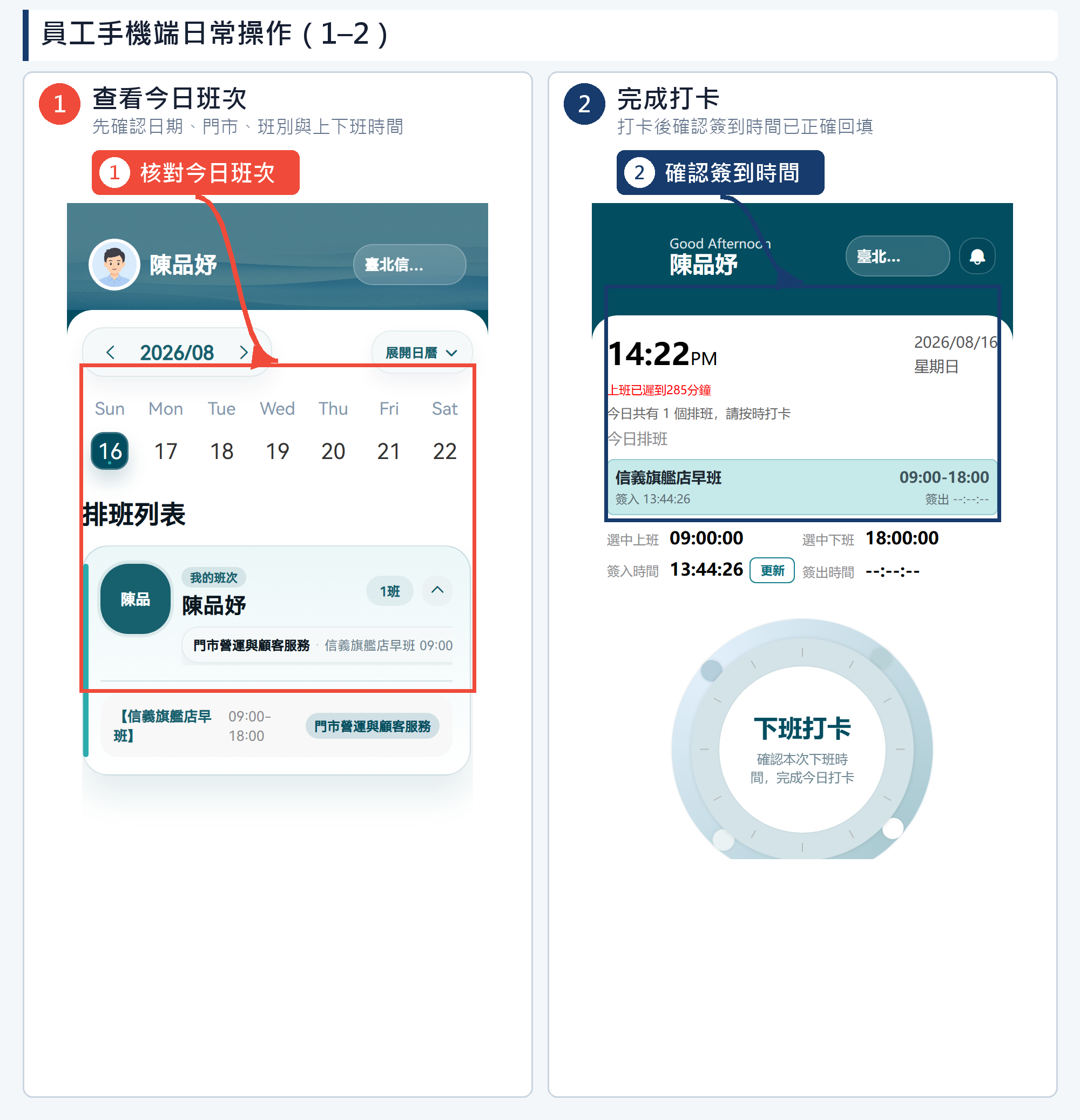
- 2 停留在第一個 頁籤,先確認頁首個人資料與目前日期。
- 3 查看今日班次、簽到簽退狀態、定位或 Wi-Fi 提示。
- 4 到班時點「上班打卡」,下班時點「下班打卡」。
- 5 打卡後回到當日班次,確認實際簽到或簽退時間已回寫。
完成判斷:「員工打卡」:出勤紀錄顯示正確簽到或簽退時間,狀態與當日班表一致。
補充說明
欄位與狀態
- 未打卡:今日有班次但尚未簽到。
- 已簽到/已簽退:代表考勤時間已寫入。
- 異常提示:通常與定位、時間範圍或班表狀態有關。
容易忽略
- 若沒有今日班次,先請主管檢查排班是否已發布;不要直接重複打卡或改用其他帳號。
個人排班
入口:手機端 > 底部第二個 頁籤 > 個人排班 適用:員工、兼職人員、門市夥伴
操作步驟
- 1 點選底部第二個 頁籤 進入個人排班。
- 2 切換月份、週或日期,查看自己每天被安排的班次。
- 3 點進指定日期,確認班次名稱、上班時間、下班時間與門市。
- 4 遇到班表不一致時,先截圖日期與班次,再回報主管調整。
完成判斷:「個人排班」:班表顯示已釋出,且員工手機端可以看到相同日期、門市、班別與時間。
補充說明
欄位與狀態
- 已發布班表:員工端才應看得到。
- 班次時間:後續會影響打卡有效範圍。
- 門市/職位:用來確認是否排到正確工作地點。
容易忽略
- 員工端通常只看自己的班表;若要調整多人排班,需由管理者回到管理排班處理。
考勤申請
入口:手機端 > 底部第三個 頁籤 > 考勤申請 適用:員工、兼職人員、門市夥伴
操作步驟
- 1 點選底部第三個 頁籤 進入考勤申請。
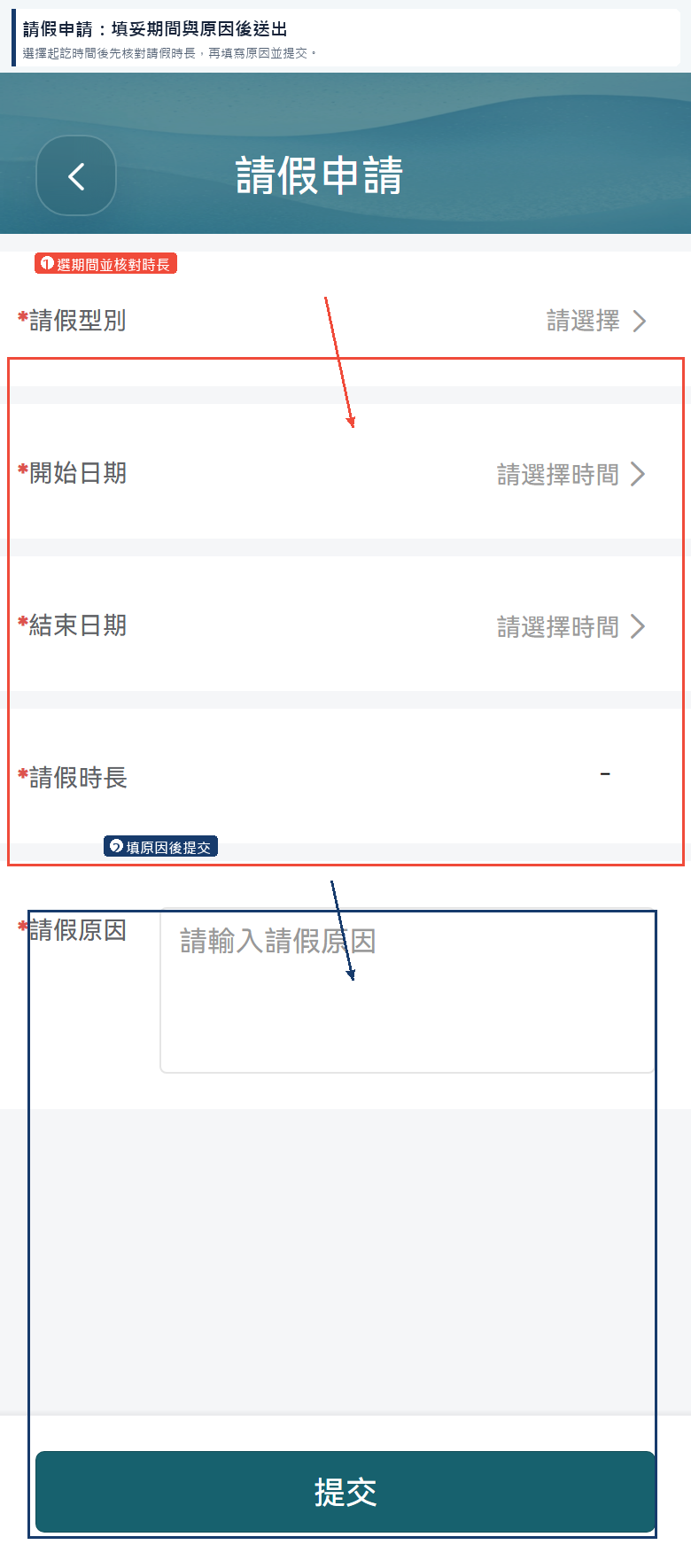
- 2 選擇要申請的類型,例如請假、補卡、外勤或其他公司設定的考勤流程。
- 3 選擇日期與班次,填寫原因,必要時補上附件。
- 4 送出後回到申請列表,確認狀態為待審或已送出。
- 5 主管審核後,再回到列表查看通過或拒絕原因。
完成判斷:「考勤申請」:回到列表或詳情頁,確認名稱、歸屬、狀態與更新時間符合本次操作。
補充說明
欄位與狀態
- 待審:已送出但主管尚未處理。
- 通過:會影響考勤與薪資計算。
- 拒絕:需查看審核意見後重新補件或改申請。
容易忽略
- 送出前務必核對日期與班次,錯日期會造成薪資與出勤統計異常。
薪資概覽
入口:手機端 > 底部第四個 頁籤 > 薪資首頁 > 薪資概覽 適用:員工
操作步驟
- 1 點選底部第四個 頁籤 進入薪資首頁。
- 2 確認目前顯示的是個人薪資入口,而不是管理者薪資工作台。
- 3 查看本月或最近月份的薪資摘要、出勤統計與待處理提醒。
- 4 若數字異常,先對照個人排班與考勤申請狀態。
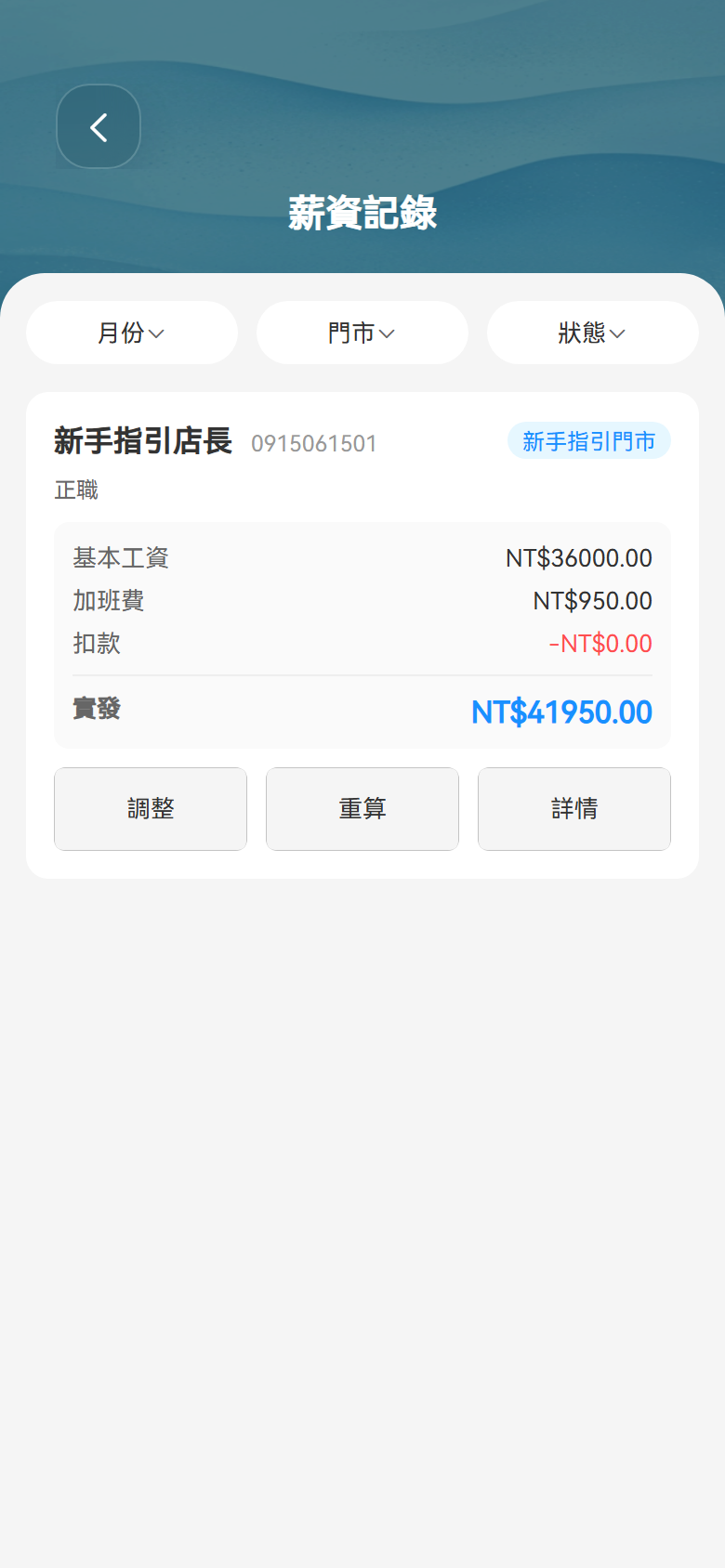
完成判斷:「薪資概覽」:月份、員工、應發、扣款、實發金額與處理狀態均可在明細中核對。
補充說明
欄位與狀態
- 薪資摘要:通常來自已核算或可查詢的薪資紀錄。
- 出勤統計:會受打卡、請假、補卡影響。
容易忽略
- 薪資金額仍以正式發放與公司薪資單為準;員工端適合先自查。
薪資單
入口:手機端 > 底部第四個 頁籤 > 薪資首頁 > 薪資單 適用:員工
操作步驟
- 1 從薪資首頁進入薪資單列表。
- 2 選擇要查看的薪資月份。
- 3 開啟明細,逐項核對基本薪資、加班、請假扣款、獎金與其他扣款。
- 4 若有疑問,截圖月份與明細項目,交由人資或財務核對。
完成判斷:「薪資單」:回到列表或詳情頁,確認名稱、歸屬、狀態與更新時間符合本次操作。
補充說明
欄位與狀態
- 已發放:員工可作為正式薪資查詢依據。
- 待發放/核算中:代表流程尚未結束。
容易忽略
- 不要只看總額,教學時要帶使用者看明細構成與異常來源。
個人中心
入口:手機端 > 底部第四個 頁籤 > 薪資首頁 > 個人中心 適用:員工
操作步驟
- 1 從薪資首頁進入個人中心或個人資料入口。
- 2 查看姓名、手機、部門、門市、職位與到職資訊。
- 3 需要補齊資料時,依公司開放的欄位送出更新或回報人資修改。
- 4 更新後重新進入頁面,確認資料已刷新。
完成判斷:「個人中心」:回到列表或詳情頁,確認名稱、歸屬、狀態與更新時間符合本次操作。
補充說明
欄位與狀態
- 手機號:通常也是通知或登入識別。
- 部門/門市:會影響排班、薪資歸屬與資料權限。
- 職位:會影響適用薪資規則或班次需求。
容易忽略
- 員工通常不能自行修改所有欄位;看不到修改入口時,需由人資或主管維護。
我的合約與簽署
入口:手機端 > 人事管理/電子簽署 > 我的合約 適用:員工
操作步驟
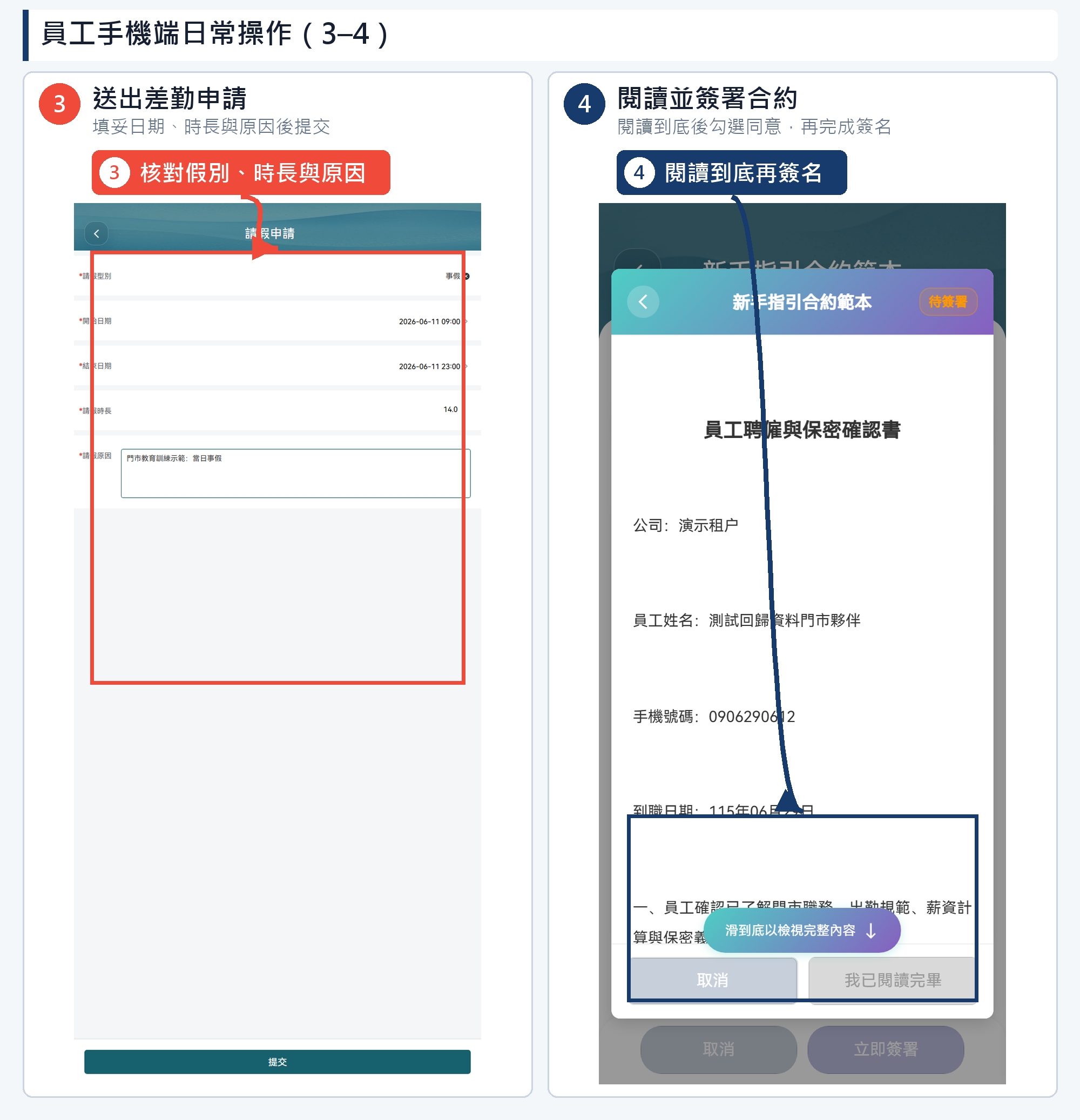
- 1 從可見入口進入我的合約或電子簽署。
- 2 查看待簽、已簽與失效合約。
- 3 有待簽合約時,先打開合約內容並閱讀到底。
- 4 勾選同意後完成手寫簽名與二次確認。
- 5 簽署成功後回到列表,確認合約狀態與簽署時間。
完成判斷:「我的合約與簽署」:合約狀態、簽署人與簽署時間已更新,員工端與管理端查到相同結果。
補充說明
欄位與狀態
- 待簽:員工需要處理。
- 已簽:可回查簽署紀錄。
- 失效:不可再簽署,需由人資重新發起。
容易忽略
- 簽署流程必須有閱讀合約、手寫簽名與二次確認,不要只展示入口截圖。
本頁內容