


排班與審核
排班與審核
手機上查看排班、處理審核與發放。
操作前先確認
- 管理者帳號具有排班或審核權限,且資料範圍包含目前門市。
- 確認日期、門市與案件狀態,避免在錯誤條件下找不到班表或待審資料。
- 處理後回到列表查看最新狀態,不只以成功提示判定完成。
排班日曆
入口:手機端 > 底部第二個 頁籤 適用:店長、排班主管
操作步驟
- 1 點選底部第二個 頁籤 進入排班。
- 2 用左右箭頭或日期選擇器切換日期。
- 3 查看員工班次、職位、時間與當日排班狀態。
- 4 有管理權限時,可手動排班、排休、系統排班或發布班表。
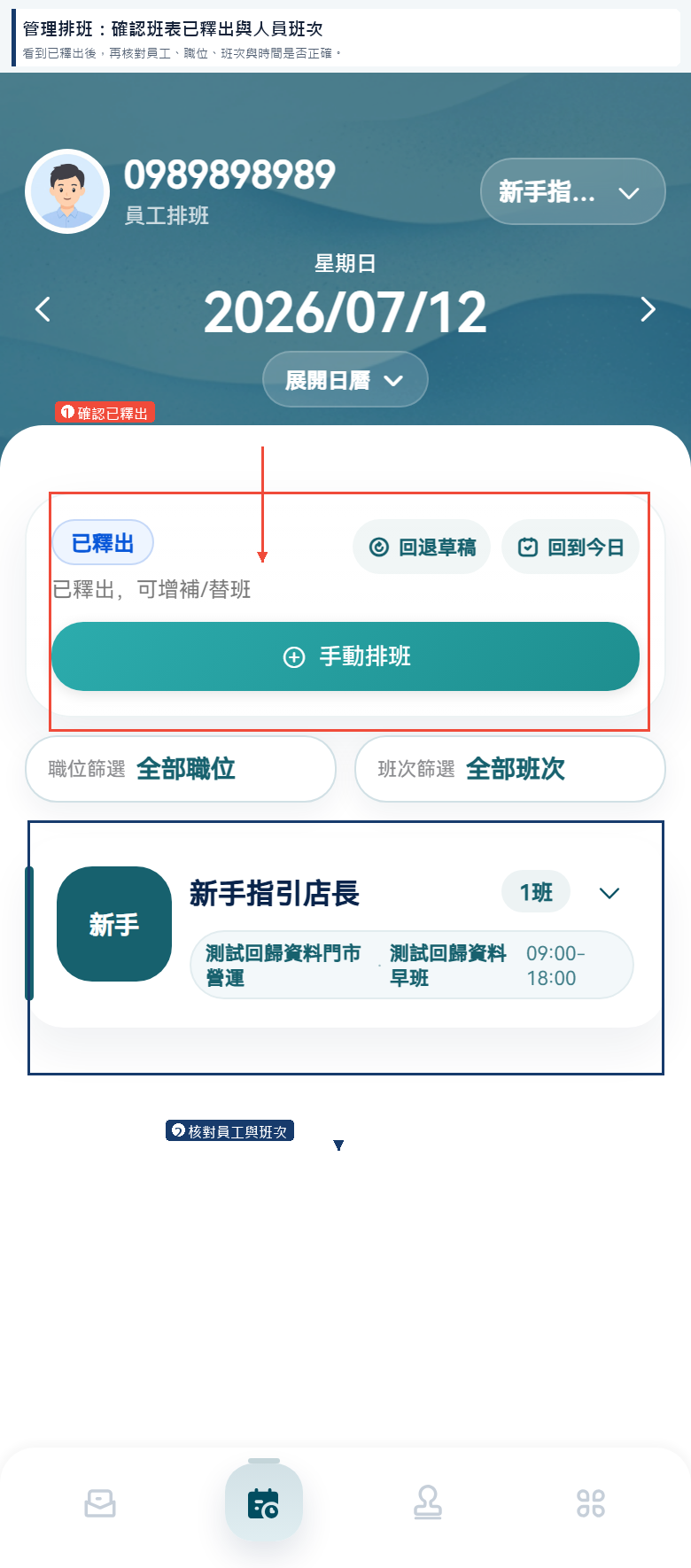
完成判斷:「排班日曆」:班表顯示已釋出,且員工手機端可以看到相同日期、門市、班別與時間。
補充說明
欄位與狀態
- 草稿中:可繼續調整。
- 已發布:員工可看到班表並依班表打卡。
容易忽略
- 手機端適合現場微調,複雜週期排班建議回網頁端處理。
審核與發放
入口:手機端 > 底部第三個 頁籤 適用:主管、財務、人資、店長
操作步驟
- 1 點選底部第三個 頁籤 進入審核中心。
- 2 用類型篩選待審案件,例如薪資、請假、補卡、代班或倉儲。
- 3 點擊案件查看明細。
- 4 確認後選擇通過或拒絕並填寫意見。
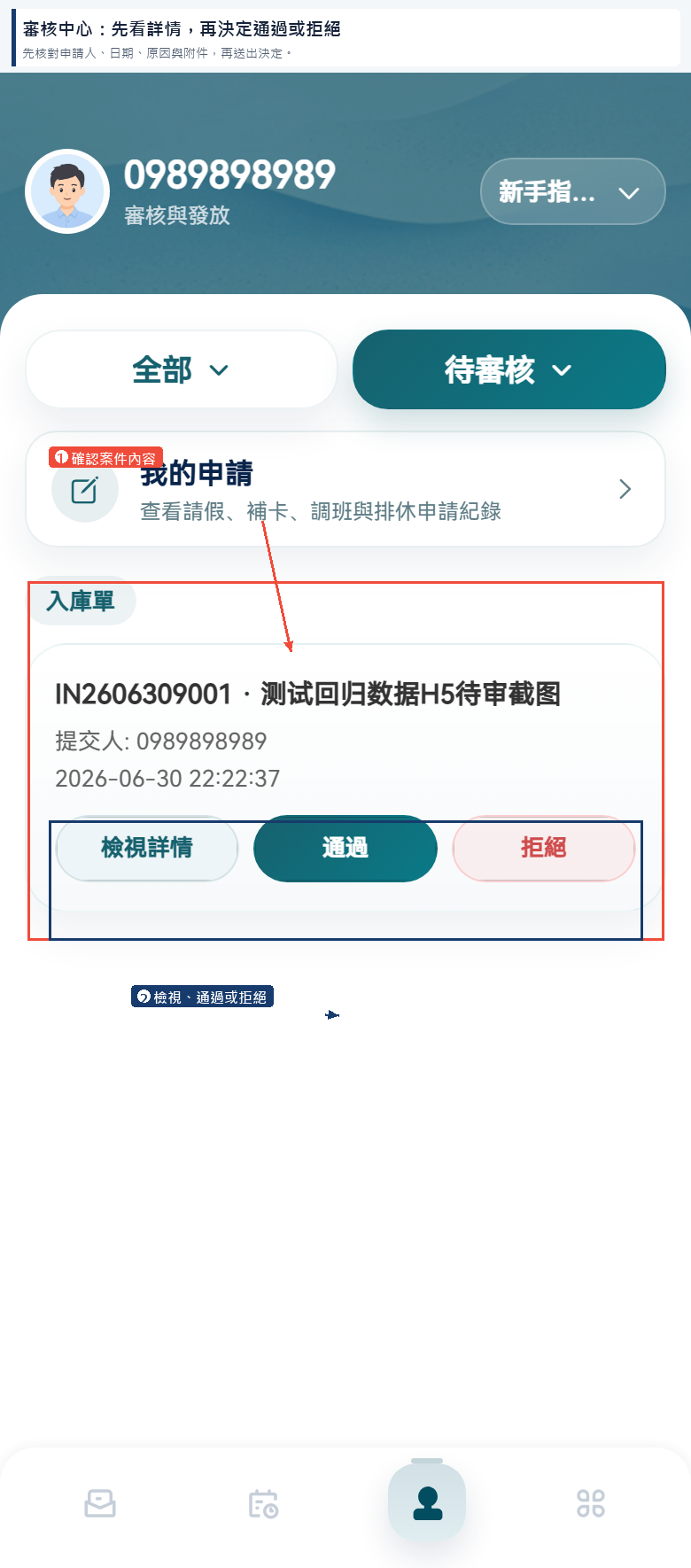
完成判斷:「審核與發放」:回到申請或審核列表,確認案件狀態、處理時間與審核意見已更新。
補充說明
欄位與狀態
- 待審:需要目前登入者處理。
- 已審:可回查歷史處理紀錄。
容易忽略
- 手機審核前請確認明細,不要只看標題就通過。
本頁內容