


人事與電子簽署
人事與電子簽署
員工報到、員工檔案、我的合約與合約總覽。
照圖完成
操作前先確認
- 新人所屬門市、職位與基本資料已準備,後台合約範本已啟用。
- 簽署前先閱讀完整合約並核對姓名、手機、日期與條款。
- 簽署送出後回到我的合約與網頁端紀錄,確認狀態與簽署時間。
新人報到與合約簽署
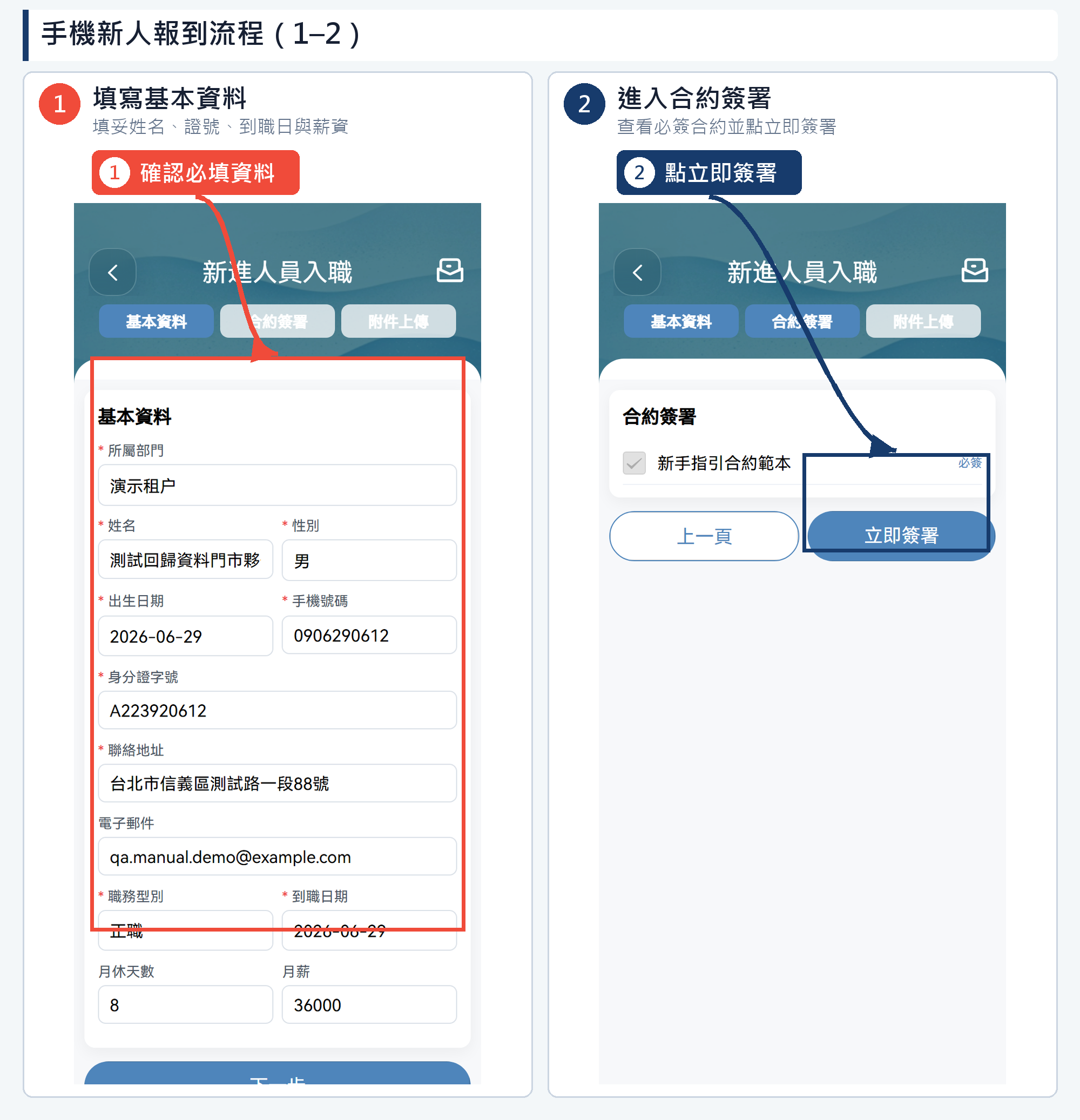
新人資料送出後還要完成合約閱讀、簽名和附件上傳。請照下列畫面依序操作,不要在第一頁填完資料後就離開。
操作步驟
- 用手機瀏覽器開啟 https://oa-easy.com/h5,使用員工或主管帳號登入後,進入「應用中心 > 人事管理 > 員工報到」。
- 在「基本資料」頁面選擇所屬部門,依序填寫姓名、性別、出生日期、手機號碼、身分證字號、聯絡地址、電子郵件、職務型別、到職日期、月休天數與月薪。
- 按「下一步」進入「合約簽署」。若沒有看到必簽合約,代表後台尚未完成合約範本或適用部門設定,需先回網頁端補齊。
- 確認合約清單中出現必簽合約後,點「立即簽署」進入簽署頁。
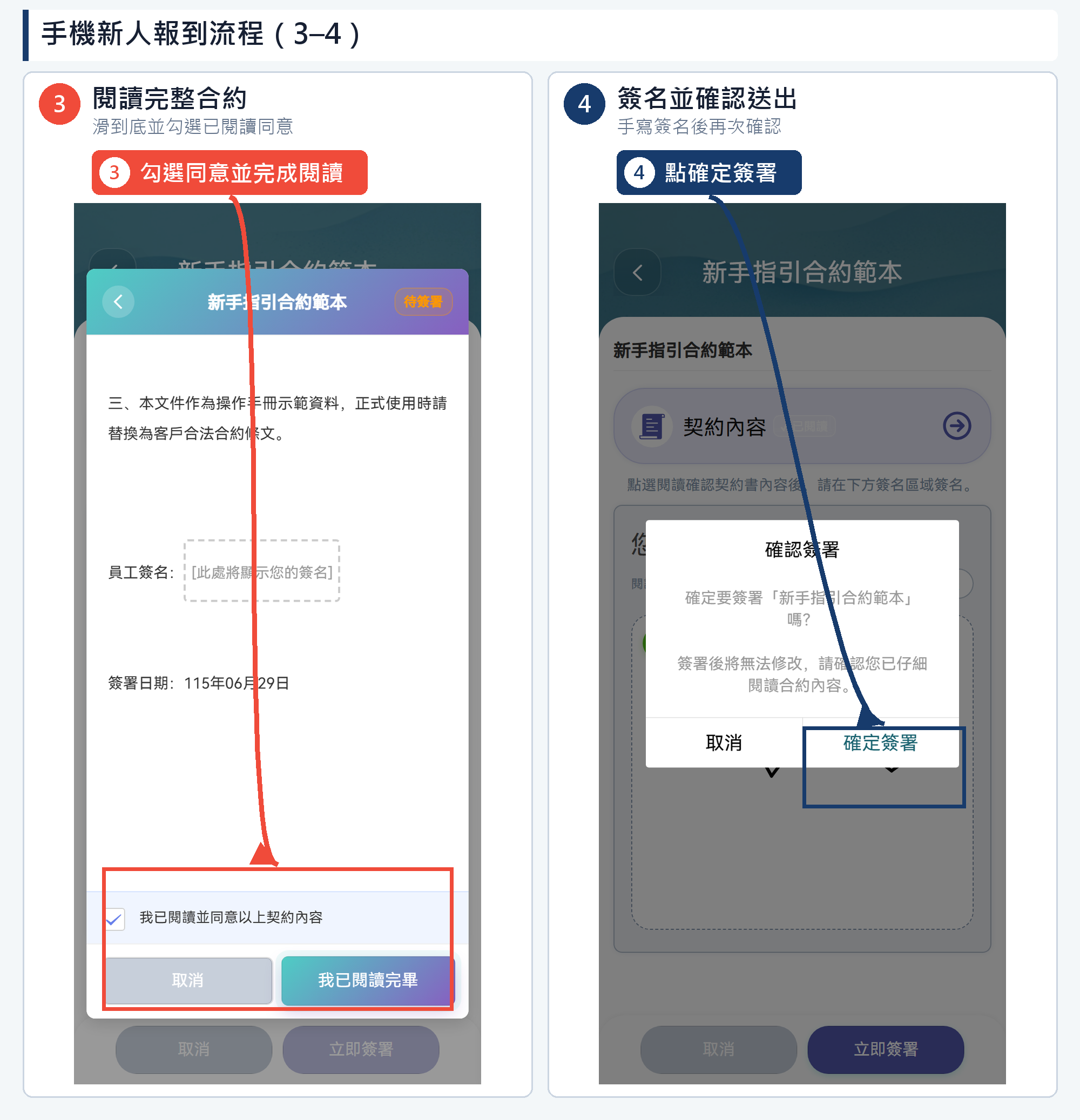
- 在簽署頁先點「契約內容」,不要直接簽名;合約內容會帶出公司、員工姓名、手機號碼、到職日期等變數。
- 把合約內容滑到底部,勾選「我已閱讀並同意以上契約內容」,再點「我已閱讀完畢」。
- 回到簽署頁後,確認畫面已顯示「已閱讀」,再於「您的簽名」區塊手寫簽名;若簽歪可點清空重簽。
- 簽名完成後點「立即簽署」,系統會跳出二次確認,提醒簽署後不可修改。
- 確認員工與合約名稱無誤後點「確定簽署」,等待系統回傳簽署成功。
- 簽署成功後會回到新人到職流程的「附件上傳」步驟,依規範上傳大頭照、身分證正反面、健康證明與其他附件。
- 附件補齊後按「完成提交」,回到員工檔案確認新人資料已建立。
常見卡關
- 合約頁沒有資料:先確認網頁端是否已建立並啟用合約範本,且範本適用部門包含新人所屬部門。
- 無法點簽署:通常是尚未打開契約內容、尚未滑到底部、尚未勾選同意或簽名區沒有筆跡。
- 簽署完成但新人流程未結束:這是正常狀態,因為後面還有附件上傳與完成提交。
- 停在附件頁:代表簽署已完成,但報到流程還沒送出;補齊附件後再完成提交。
員工報到
入口:手機端 > 人事管理 > 員工報到 適用:人資、主管
操作步驟
- 1 協助新人建立資料。
- 2 確認基本資料、手機與所屬門市。
- 3 送出後回到員工檔案檢查。
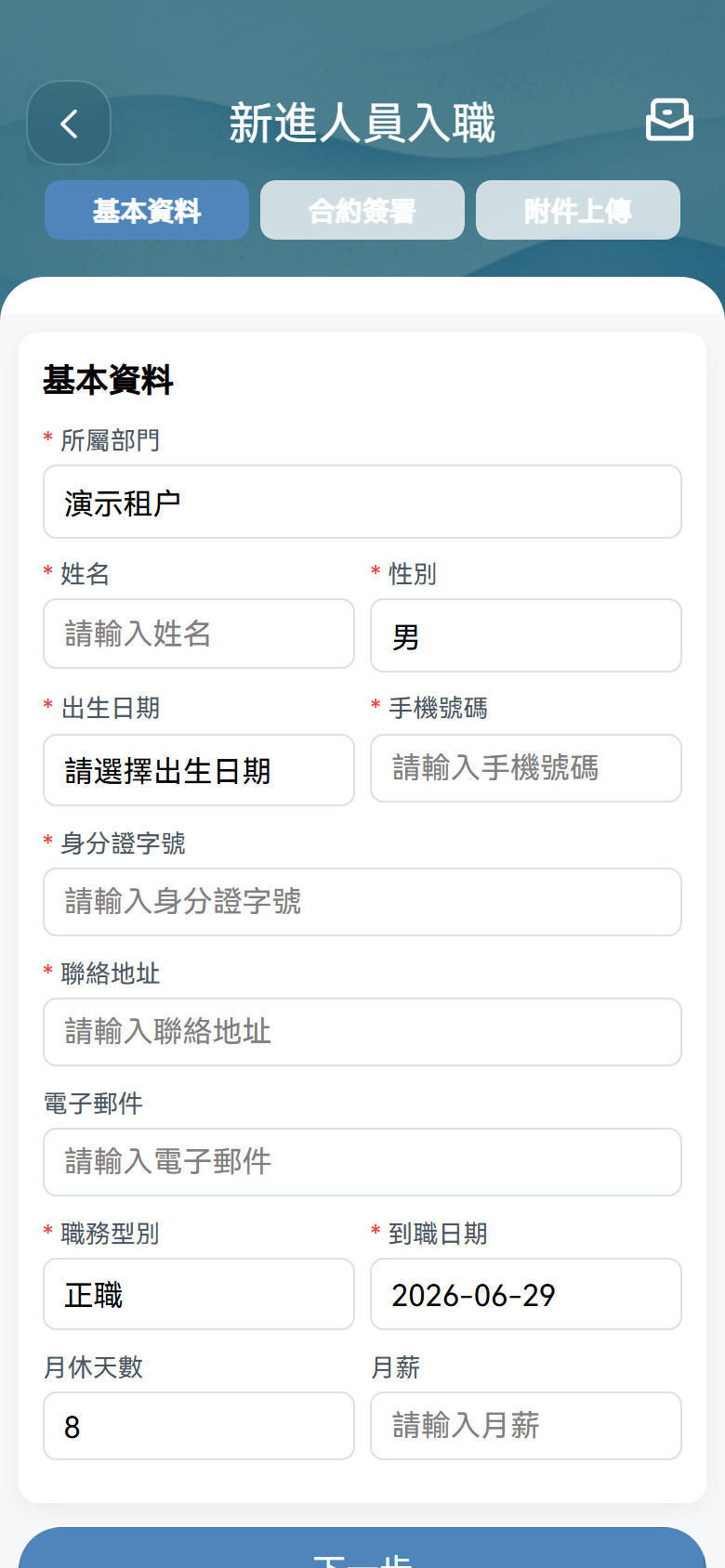
完成判斷:「員工報到」:回到列表或詳情頁,確認名稱、歸屬、狀態與更新時間符合本次操作。
補充說明
欄位與狀態
- 新人資料會影響後續合約與薪資。
容易忽略
- 正式報到前請確認個資填寫完整。
員工檔案
入口:手機端 > 人事管理 > 員工檔案 適用:人資、主管
操作步驟
- 1 查詢員工檔案。
- 2 查看基本資料、在職狀態與資料完整度。
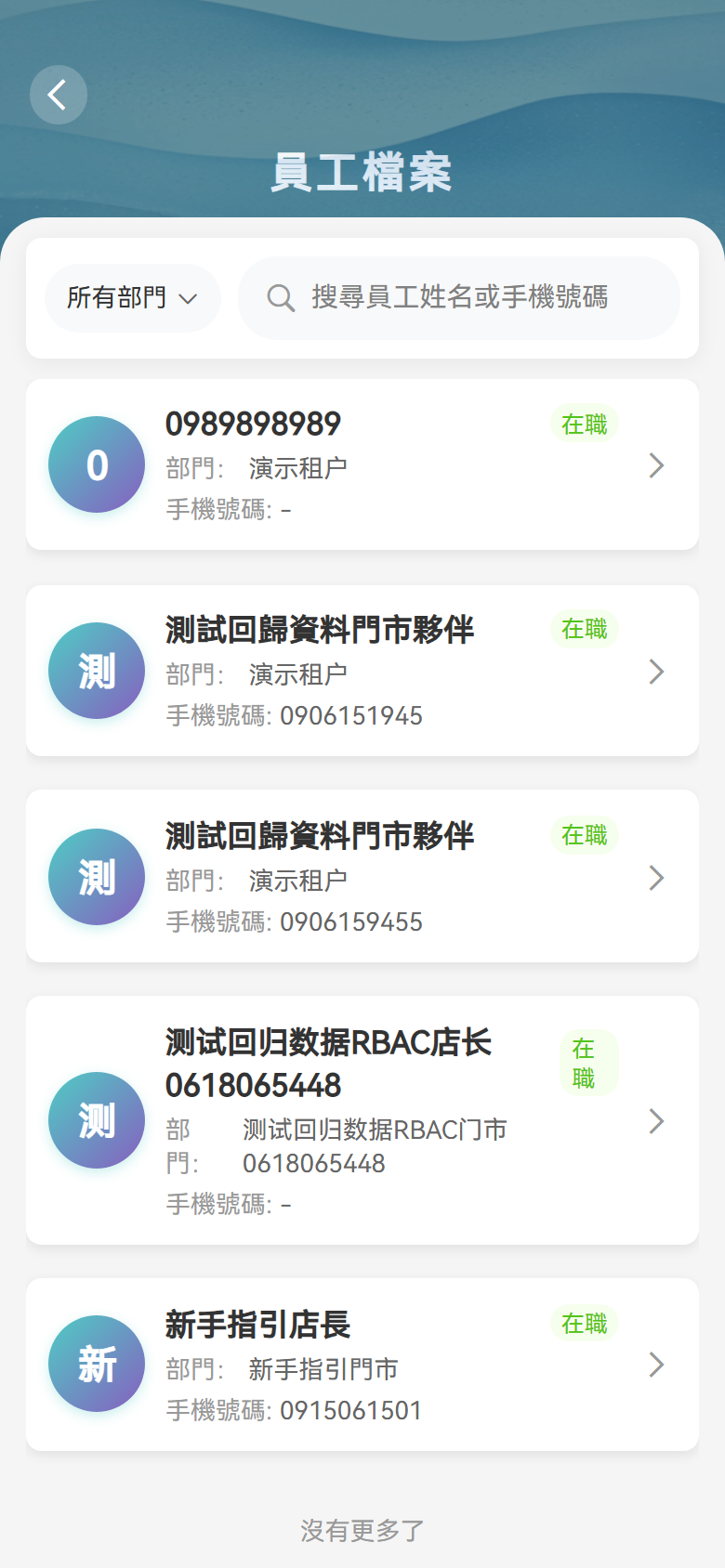
完成判斷:「員工檔案」:回到列表或詳情頁,確認名稱、歸屬、狀態與更新時間符合本次操作。
補充說明
欄位與狀態
- 檔案查詢:適合主管現場確認人員資料。
容易忽略
- 大量編輯建議回網頁端。
我的合約
入口:手機端 > 人事管理 > 我的合約 適用:員工
操作步驟
- 1 進入我的合約。
- 2 查看合約明細、簽署狀態與簽署紀錄。
- 3 若有待簽合約,依畫面提示完成簽署。
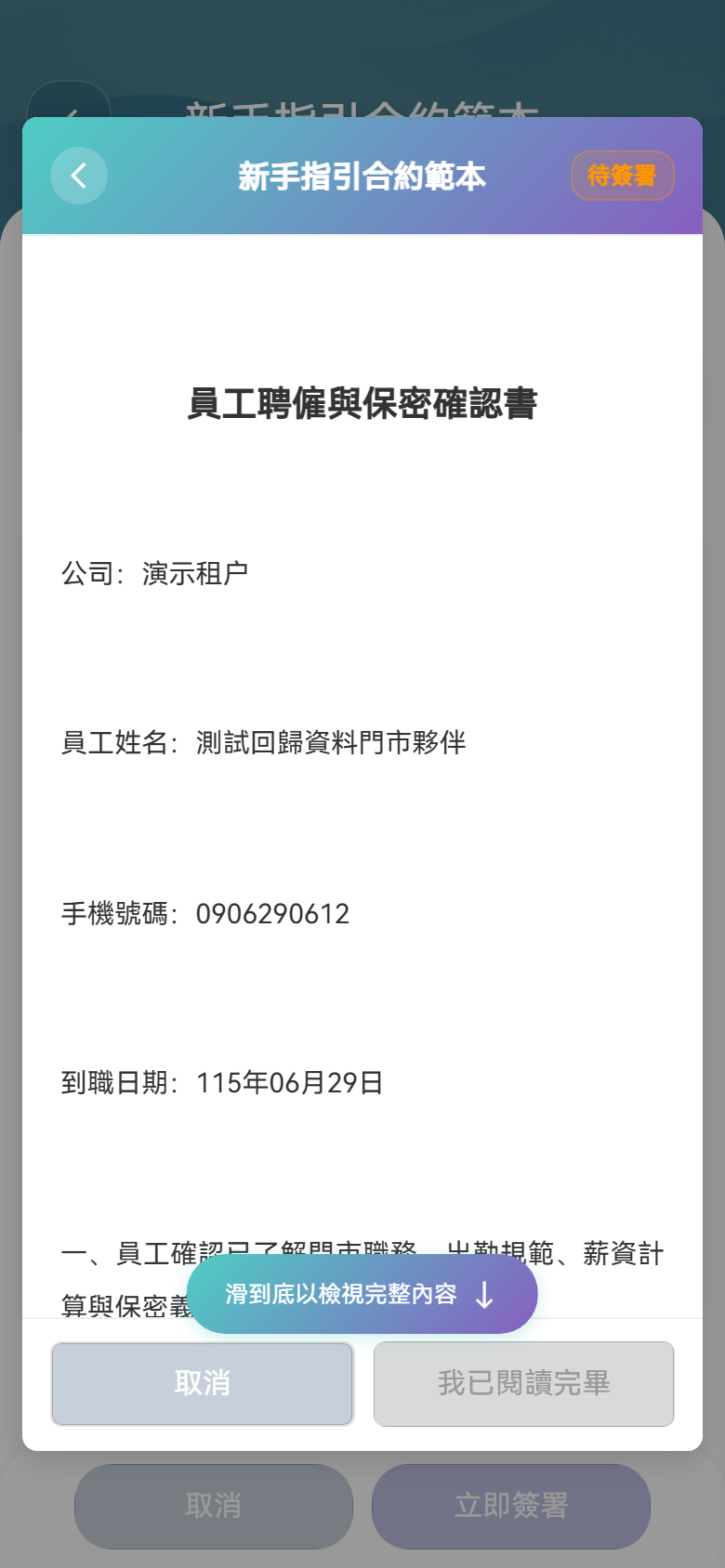
完成判斷:「我的合約」:合約狀態、簽署人與簽署時間已更新,員工端與管理端查到相同結果。
補充說明
欄位與狀態
- 待簽、已簽、失效是常見狀態。
容易忽略
- 簽署前請確認合約內容。
合約總覽
入口:手機端 > 人事管理 > 合約總覽 適用:人資、主管
操作步驟
- 1 查看合約範本與簽署狀態。
- 2 追蹤哪些員工已簽或待簽。
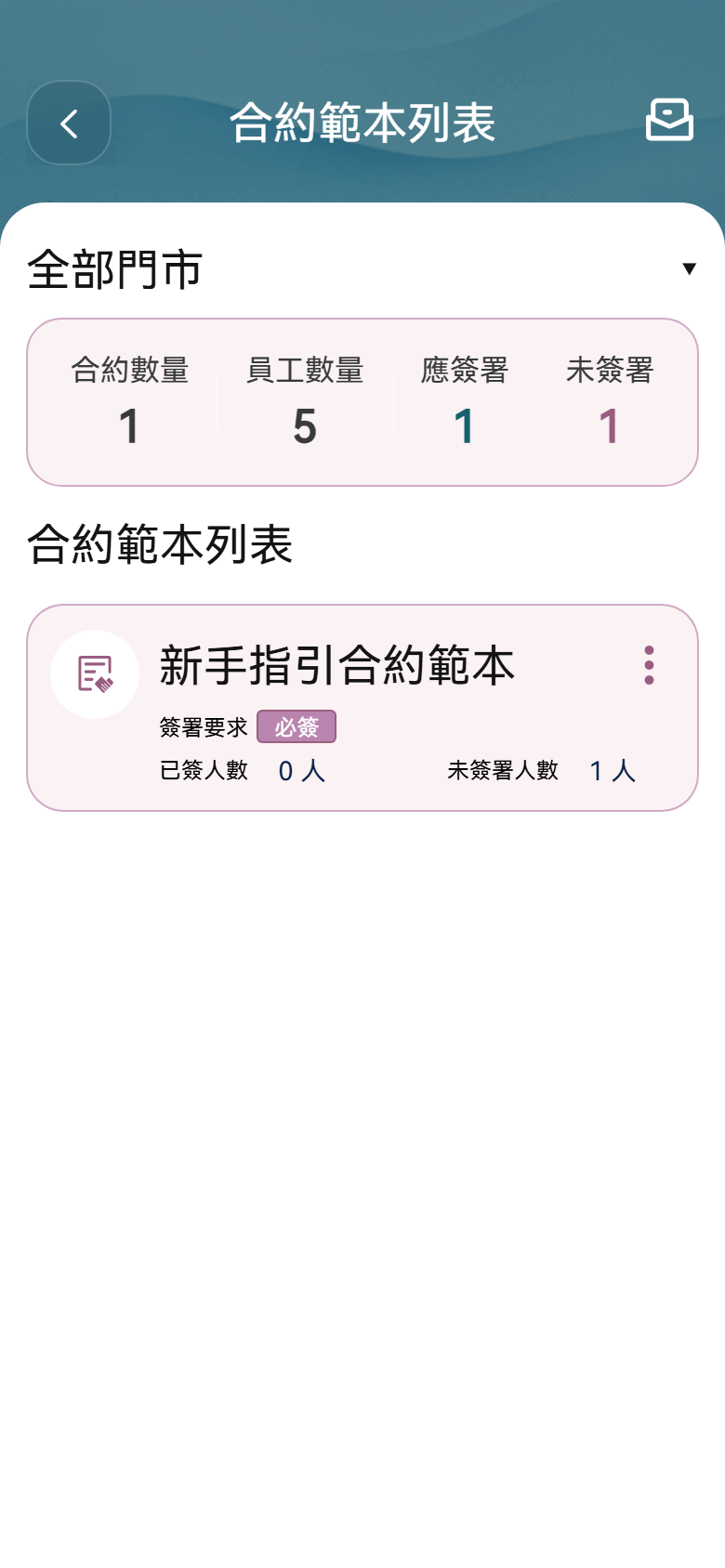
完成判斷:「合約總覽」:合約狀態、簽署人與簽署時間已更新,員工端與管理端查到相同結果。
補充說明
欄位與狀態
- 適合主管快速追蹤進度。
容易忽略
- 範本內容調整仍建議回網頁端。
電子簽署
入口:手機端 > 人事管理 > 電子簽署 適用:員工、人資
操作步驟
- 1 查看待簽合約。
- 2 開啟合約明細。
- 3 依系統要求完成簽名、確認或驗證。
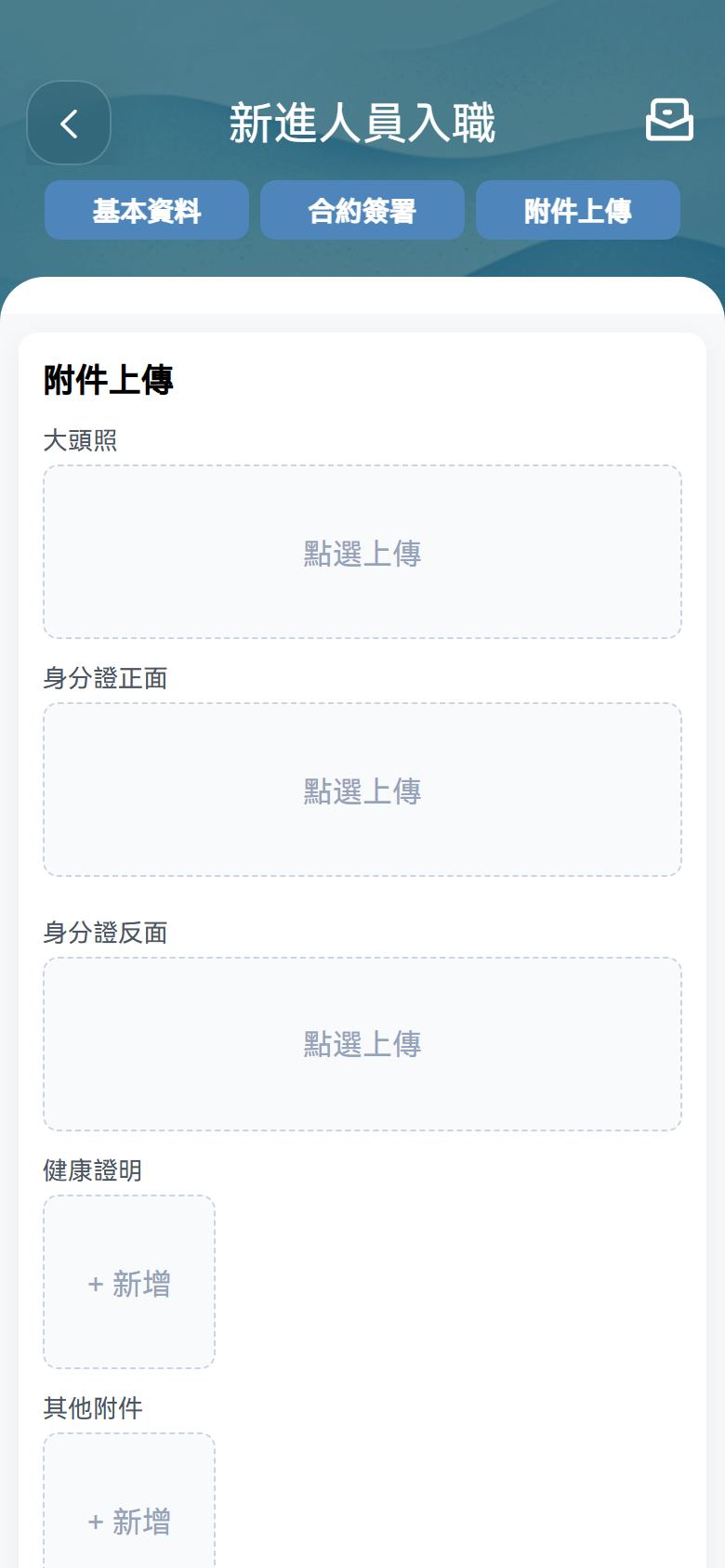
完成判斷:「電子簽署」:合約狀態、簽署人與簽署時間已更新,員工端與管理端查到相同結果。
補充說明
欄位與狀態
- 簽署結果會同步到網頁端合約簽署紀錄。
容易忽略
- 手機簽署流程請保持網路穩定,避免中途退出。
本頁內容