


電子簽署
電子簽署
建立員工檔案、合約範本,並追蹤簽署流程。
照圖完成
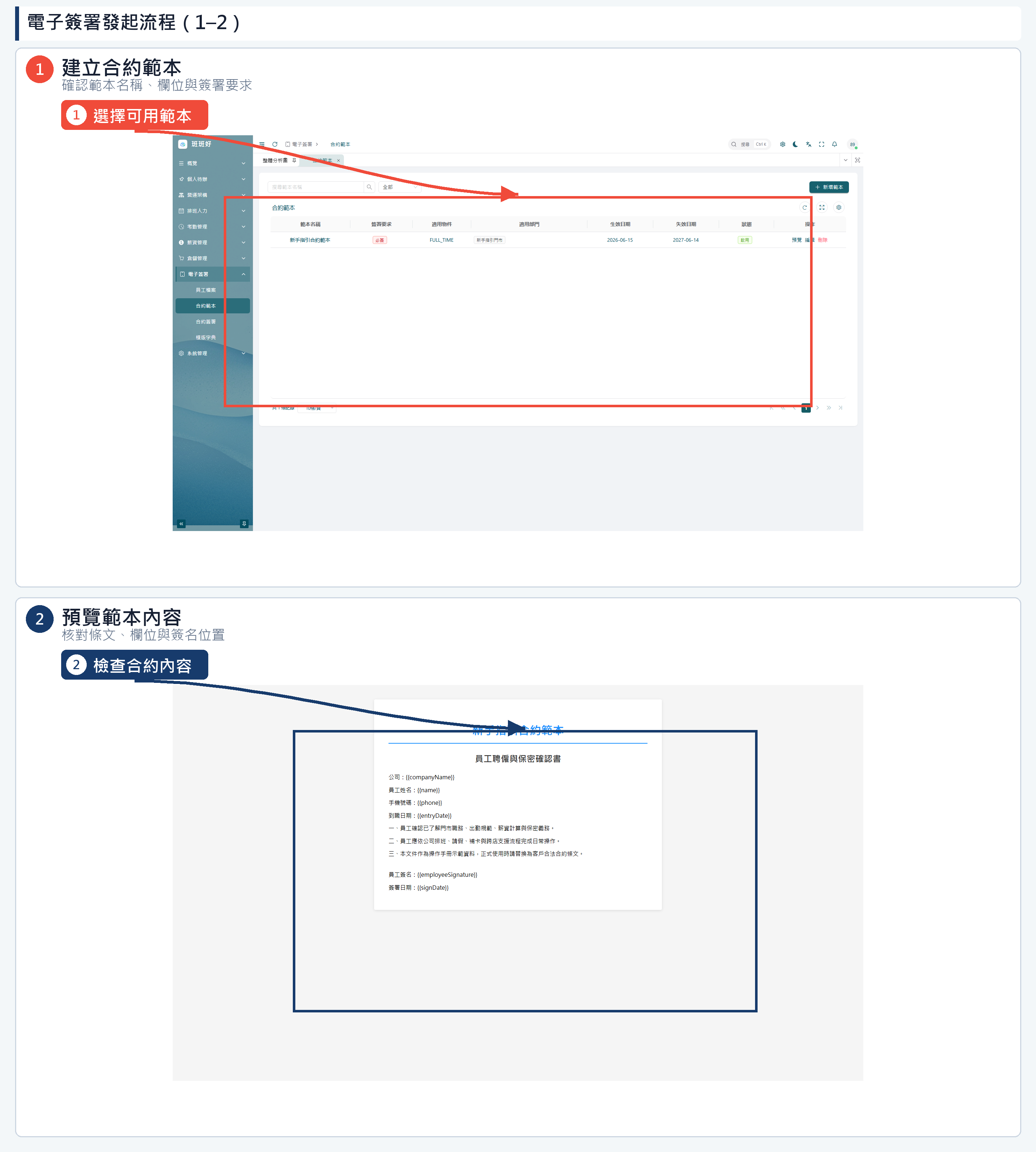
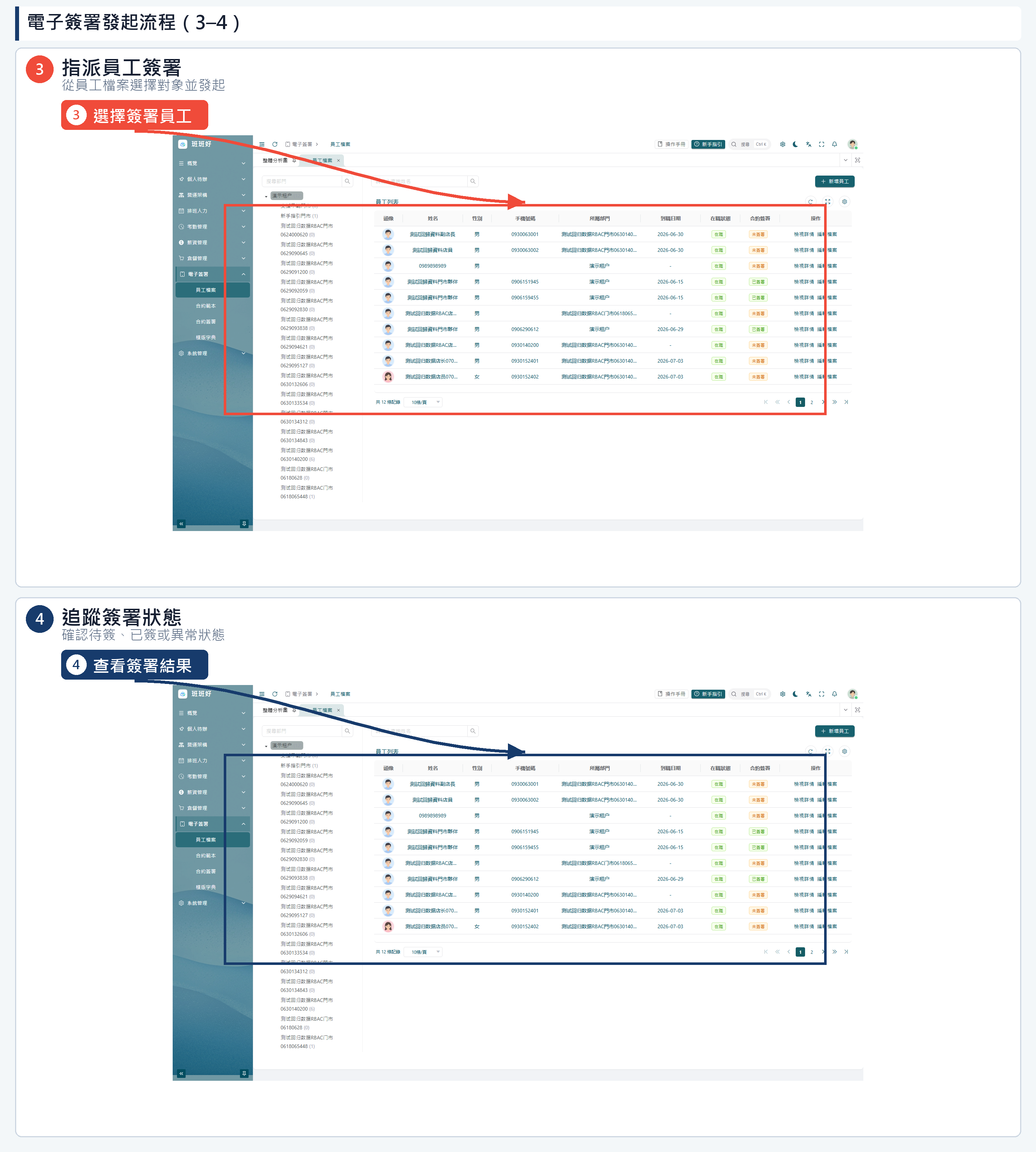
操作前先確認
- 員工檔案中的姓名、手機、部門、職位與到職日完整且正確。
- 合約範本已啟用,適用部門、變數、簽名位置與生效期間已核對。
- 正式發起前先用示範員工完整跑一次閱讀、簽名、確認與後台回查。
員工檔案
入口:電子簽署 > 員工檔案 適用:人資、主管
操作步驟
- 1 進入員工檔案頁面。
- 2 查詢員工基本資料、部門、職位與在職狀態。
- 3 確認手機、身分資料與合約簽署狀態是否完整。
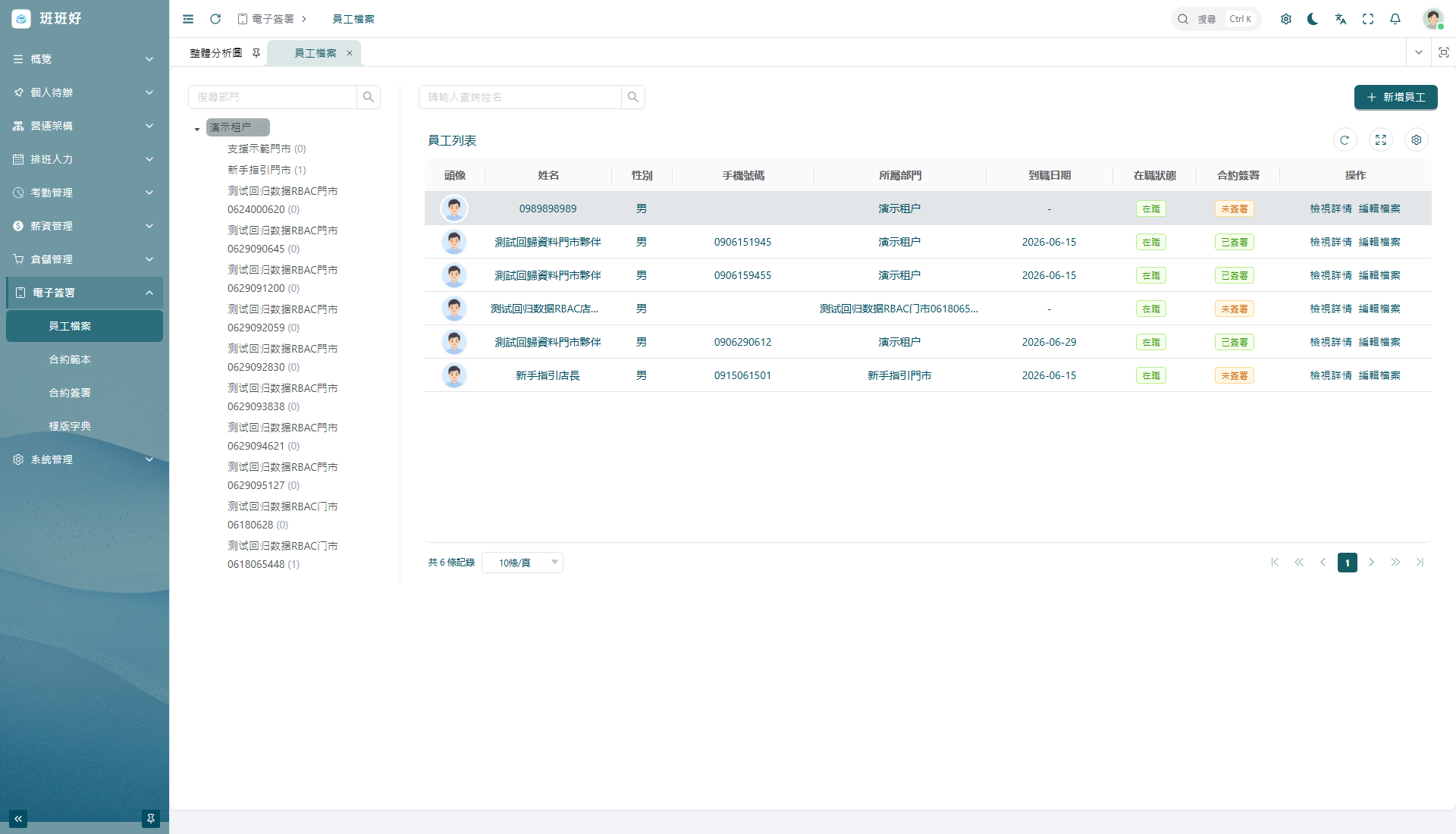
完成判斷:「員工檔案」:回到列表或詳情頁,確認名稱、歸屬、狀態與更新時間符合本次操作。
補充說明
欄位與狀態
- 在職狀態:會影響是否需要發起合約或後續流程。
容易忽略
- 發起合約前請先確認員工資料完整,避免套版欄位空白。
合約範本
入口:電子簽署 > 合約範本 適用:人資、法務、管理員
操作步驟
- 1 建立或編輯合約範本。
- 2 維護合約正文、適用對象、生效日期與簽署要求。
- 3 確認範本中引用的變數都有對應資料來源。
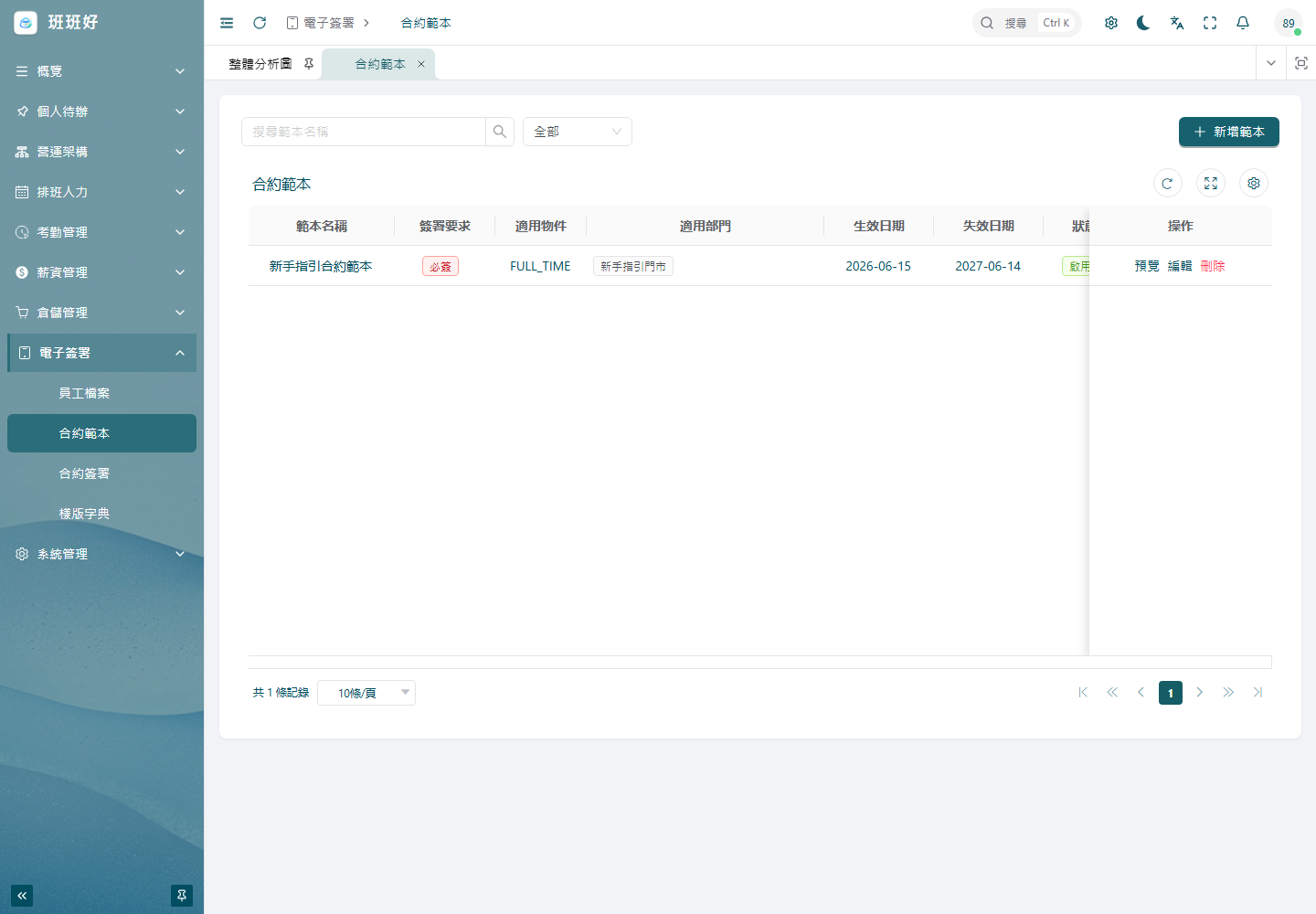
完成判斷:「合約範本」:合約狀態、簽署人與簽署時間已更新,員工端與管理端查到相同結果。
補充說明
欄位與狀態
- 適用對象:決定哪些員工可用此範本。
- 簽署要求:決定簽名、確認或附件流程。
容易忽略
- 範本正式上線前,建議用示範員工完整跑一次簽署。
合約簽署
入口:電子簽署 > 合約簽署 適用:人資、主管
操作步驟
- 1 選擇員工與合約範本。
- 2 發起簽署並通知員工。
- 3 追蹤待簽、已簽、拒簽或失效狀態。
- 4 完成後確認簽名圖片、簽署時間與簽署紀錄。
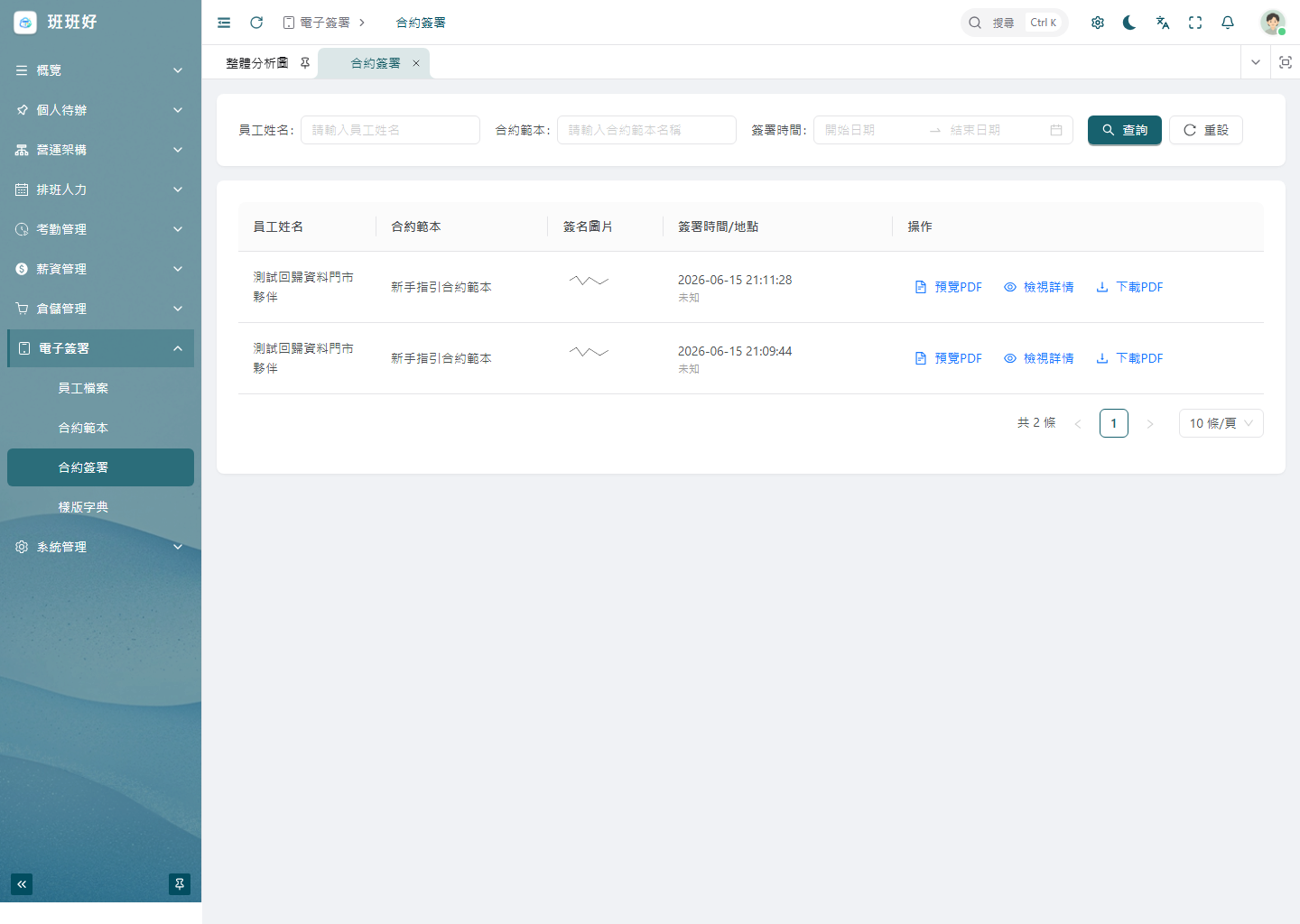
完成判斷:「合約簽署」:合約狀態、簽署人與簽署時間已更新,員工端與管理端查到相同結果。
補充說明
欄位與狀態
- 待簽:員工尚未完成。
- 已簽:合約完成簽署。
- 拒簽/失效:需要重新確認或重新發起。
容易忽略
- 涉及正式合約時,請確認公司法務流程與電子簽章規範。
樣版字典
入口:電子簽署 > 樣版字典 適用:人資、系統管理員
操作步驟
- 1 維護範本可引用的欄位。
- 2 設定欄位名稱、欄位代碼、資料來源與提示文字。
- 3 回到合約範本確認欄位能正確帶入。
完成判斷:「樣版字典」:回到列表或詳情頁,確認名稱、歸屬、狀態與更新時間符合本次操作。
補充說明
欄位與狀態
- 欄位代碼:範本引用的關鍵識別。
- 資料來源:員工資料、公司資料或手動填寫。
容易忽略
- 欄位代碼變更可能造成既有範本帶值失敗,請謹慎調整。
本頁內容