


排班人力
排班人力
設定門市排班規則並建立每日班表。
照圖完成
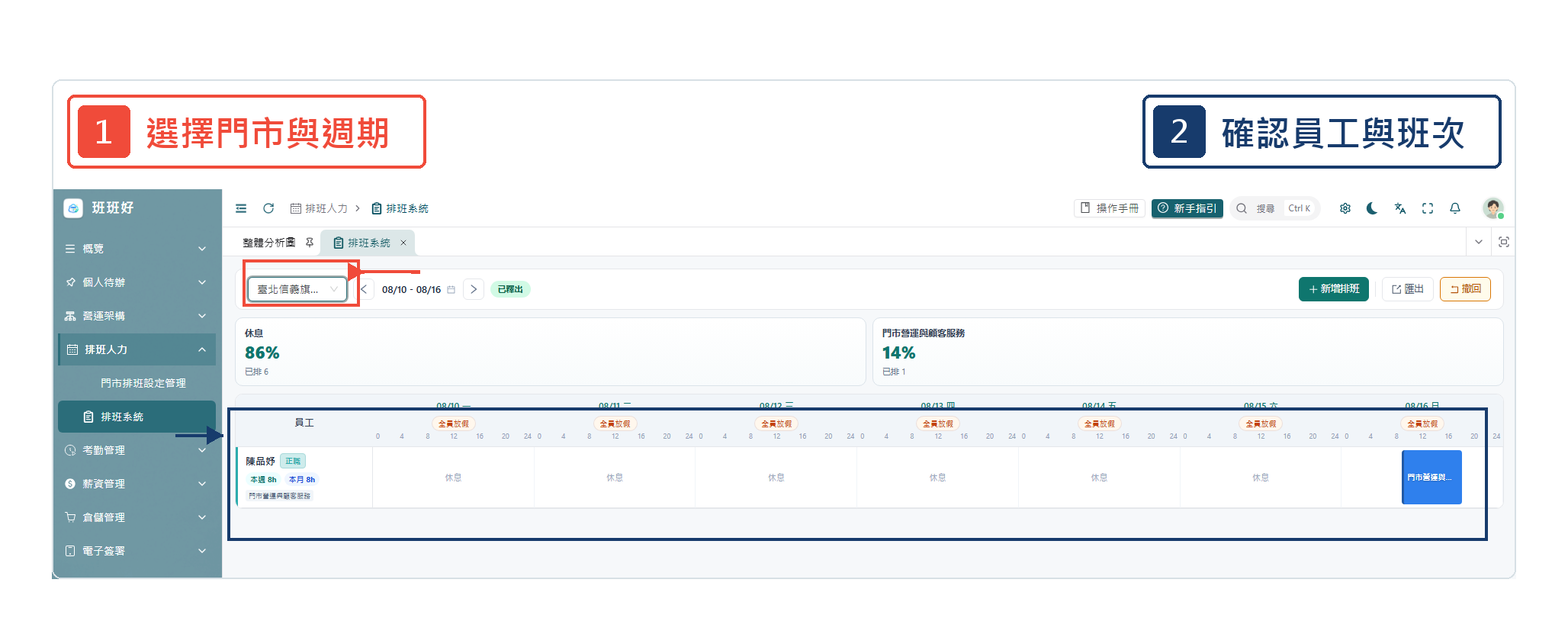
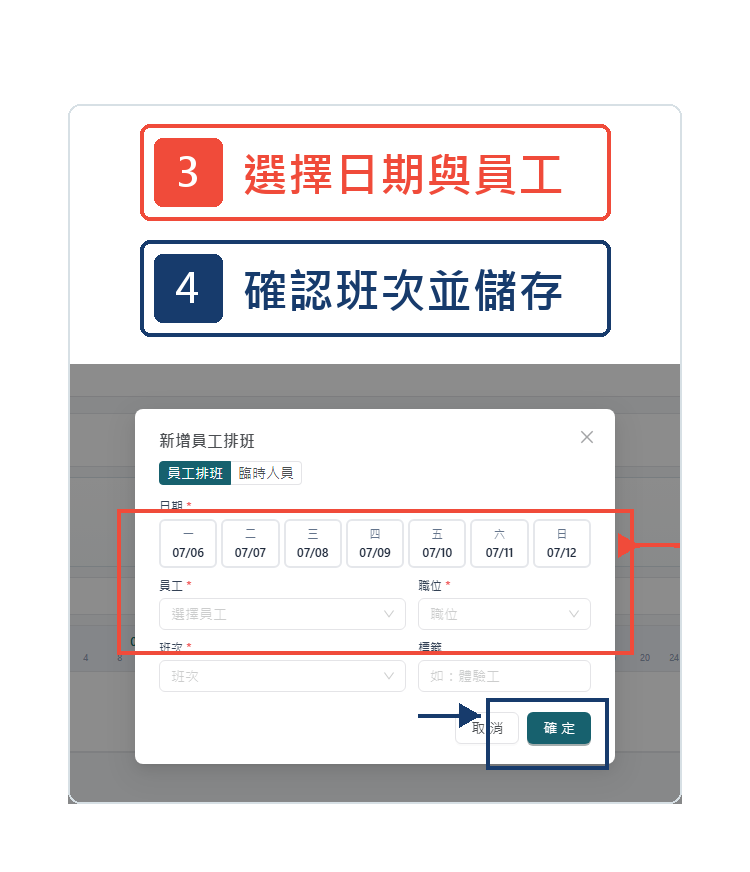
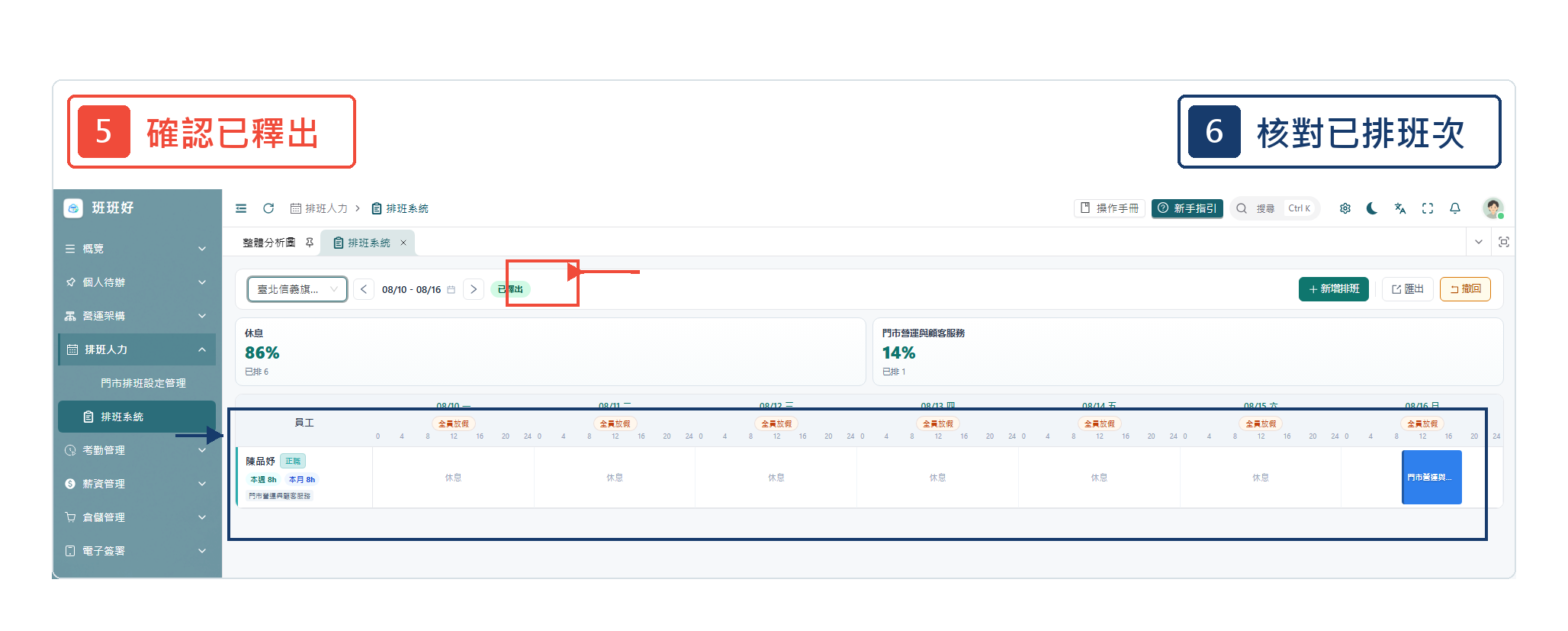
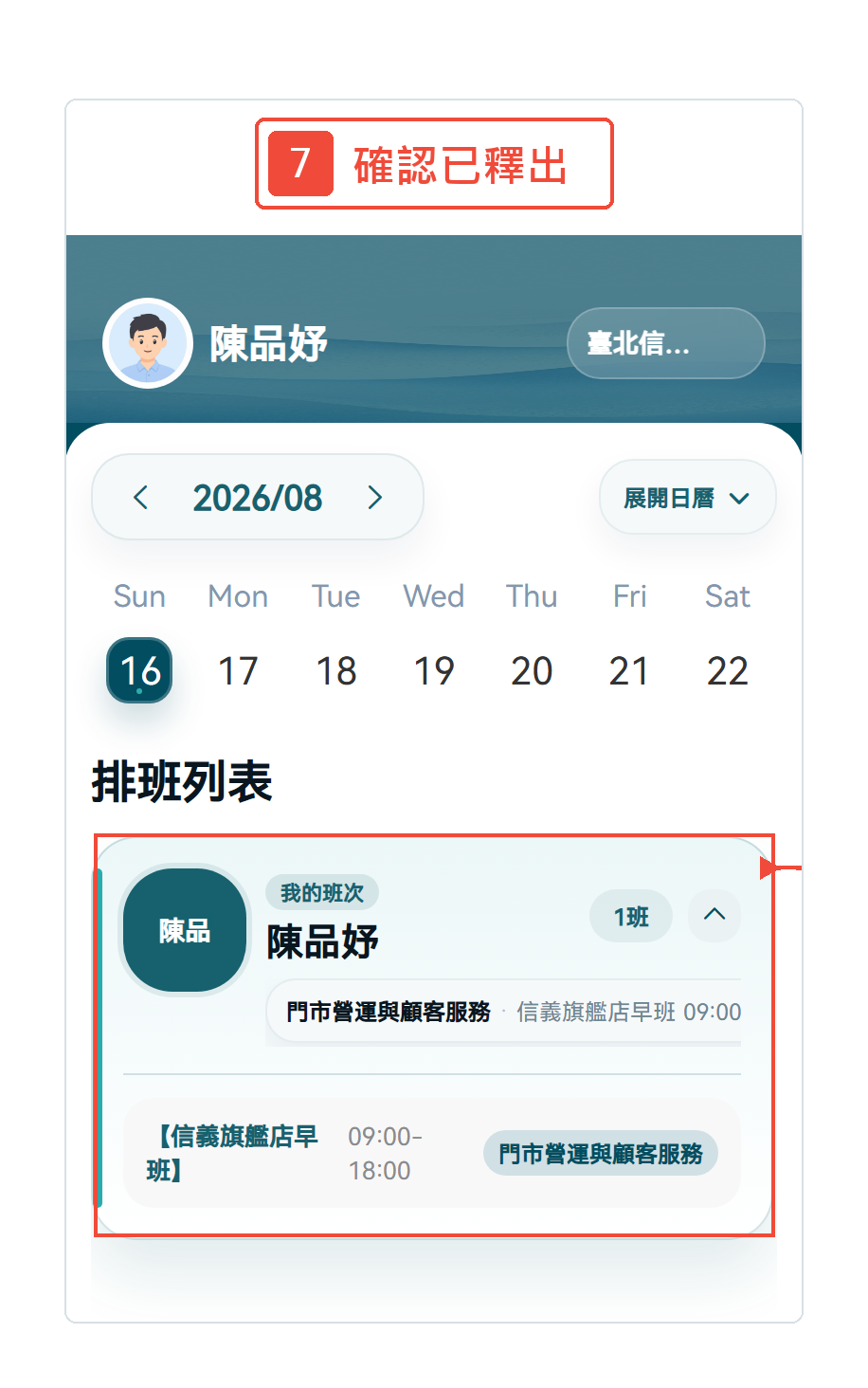
操作前先確認
- 門市、員工、職位、班別與排班規則均已建立且為正常狀態。
- 確認排班日期、門市與員工範圍,並先核對請假、休假及跨店支援。
- 發布前處理重疊班次、工時限制與人力缺口;草稿不會提供員工打卡。
完成後請確認
三項都符合才算完成
- 管理端班表狀態顯示「已釋出」,員工、班別及上下班時間正確。
- 員工登入手機端後,可以看到同一門市、日期與班次。
- 員工完成打卡後,網頁端出勤紀錄與人事報表出現對應資料。
門市排班設定管理
入口:排班人力 > 門市排班設定管理 適用:店長、營運主管、人資
操作步驟
- 1 先選擇要排班的門市,確認門市狀態正常且員工已歸屬到這間門市。
- 2 建立班別,填寫班別名稱、上下班時間、休息時間與適用職位。
- 3 設定每日或每個時段需要的人數、職位或技能,作為系統排班與缺口判斷依據。
- 4 確認每位員工可被排班,並先整理固定休假、不可排時段與跨店支援。
- 5 儲存後進入排班系統,確認門市、班別、員工與人力需求都能被正確選取。
完成判斷:「門市排班設定管理」:班表顯示已釋出,且員工手機端可以看到相同日期、門市、班別與時間。
補充說明
欄位與狀態
- 班別:定義實際工作時段與休息時間。
- 人力需求:定義每個日期或時段需要多少人。
- 員工限制:避免系統把員工排到休假或不可出勤時段。
容易忽略
- 設定變更不會自動改寫已發布班表;需要調整時,先回退草稿、重新核對,再次發布。
排班系統
入口:排班人力 > 排班系統 適用:店長、排班主管
操作步驟
- 1 切換到正確門市與排班週期,先確認畫面顯示的是要處理的日期範圍。
- 2 先完成排休與不可出勤設定,再選擇手動排班或系統排班;少量臨時班次可直接手動新增。
- 3 逐日核對員工、職位、班別、上下班時間與人力缺口,處理重疊班次、超時及休假衝突。
- 4 班表仍在草稿時可以修改;確認無誤後按「釋出排班」,不要把儲存草稿當成發布完成。
- 5 切換到 手機端 員工帳號,確認同一門市、日期、班別與時間已出現在個人排班。
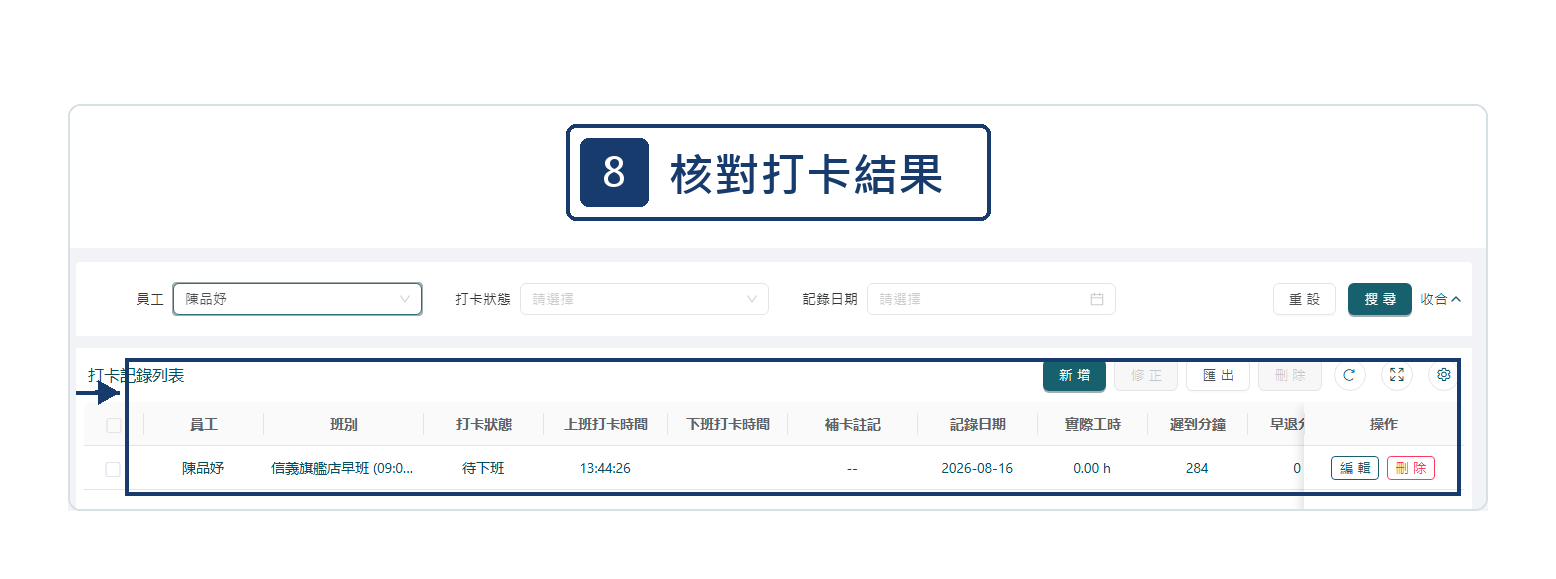
- 6 員工完成打卡後,回到網頁端出勤打卡核對簽入時間與狀態,完成整條排班驗收。
完成判斷:「排班系統」:班表顯示已釋出,且員工手機端可以看到相同日期、門市、班別與時間。
補充說明
欄位與狀態
- 草稿:管理者可繼續調整,員工端不應作為正式班表。
- 已釋出:員工可在 手機端 查看並依班次打卡。
- 回退草稿:修改已發布班表前使用,調整後必須重新釋出。
容易忽略
- 發布前先核對請假、排休與跨店支援;發布後則必須用員工帳號確認,不能只看管理端成功提示。
本頁內容