


新手指引
新手指引
新租戶第一次上線時,依序建立門市、職位、角色與權限與員工帳號,完成帳號與權限基礎設定。
照圖完成
操作前先確認
- 使用租戶管理員帳號,且能看到店舖管理、職位管理、職務權限與員工名單。
- 確認目前租戶與公司根節點正確,避免資料建立到其他租戶或錯誤部門。
- 先準備第一間門市名稱、店長職位與店長帳號,再依本文順序設定。
角色與權限怎麼設定
先用一個店長角色與一個員工帳號實際演練。角色建立完成不代表設定完成,還要依序確認功能入口、操作權限與資料範圍。
功能入口
勾選這個角色需要看到的模組與頁面。沒有勾選時,登入後不會出現入口。
操作權限
只給工作需要的查詢、新增、審核或發放操作。先小後大,不要直接全選。
資料範圍
店長通常只看自己的門市與下層資料;跨店主管才需要多店資料。
換成新帳號驗收
- 看得到:新帳號登入後,只出現該角色需要的功能入口。
- 做得到:可以執行被授權的查詢、新增或審核;未授權操作不會出現或不能執行。
- 看得對:列表只出現允許的門市、部門與員工資料,不會看到其他門市。
- 重新登入:調整角色後先登出再登入,避免舊權限快取影響判斷。
常見卡點與排查方向
- 看不到功能入口:先查角色是否啟用、選單權限是否勾選、員工是否分配到該角色,再要求使用者重新登入。
- 看得到選單但沒有資料:先查資料權限與員工所屬門市,不要只調選單權限。
- 新增員工時選不到職位:回職位管理確認職位是否掛在同一門市且狀態正常。
- 後續排班或薪資找不到人:回員工名單確認員工狀態、所屬門市、職位與到職資訊。
新租戶完成清單
依序完成並勾選;此進度只儲存在目前瀏覽器,方便導入人員接續處理。
0 / 6 已完成
完成後請確認
三項都符合才算完成
- 門市、職位、角色與員工都出現在對應列表,狀態為啟用或正常。
- 新帳號重新登入後,只看得到被授權的功能與門市資料。
- 新帳號可以完成被授權操作,看不到未授權按鈕或其他門市資料。
第一次登入與檢查租戶
入口:登入後首頁 > 左側選單 適用:租戶管理員、導入顧問
操作步驟
- 1 使用管理員帳號登入網頁端後,先確認目前租戶名稱與左側功能選單。
- 2 確認左側選單可看到營運架構、店舖管理、員工名單、職務權限與職位管理。若看不到,代表目前帳號權限不足,需先用管理員帳號補權限。
- 3 先不要急著建立員工,第一步要先確認組織根節點是否存在,否則後續員工、排班、薪資與倉儲資料會沒有歸屬。
完成判斷:「第一次登入與檢查租戶」:回到列表或詳情頁,確認名稱、歸屬、狀態與更新時間符合本次操作。
補充說明
欄位與狀態
- 租戶名稱:用來確認目前操作的是客戶自己的資料空間,不是其他租戶。
- 左側選單:代表目前帳號被授權的功能範圍。
- 根部門:通常是公司、總部或租戶名稱,是所有門市與部門的上層節點。
容易忽略
- 本次示範使用「示範租戶」帳號實際建立新手指引資料,請客戶依自己的公司名稱與門市名稱替換。
- 新租戶導入時,建議先完成這一整段,再開始排班、考勤、薪資或電子簽署。
建立第一個門市
入口:營運架構 > 店舖管理 適用:租戶管理員、營運主管
操作步驟
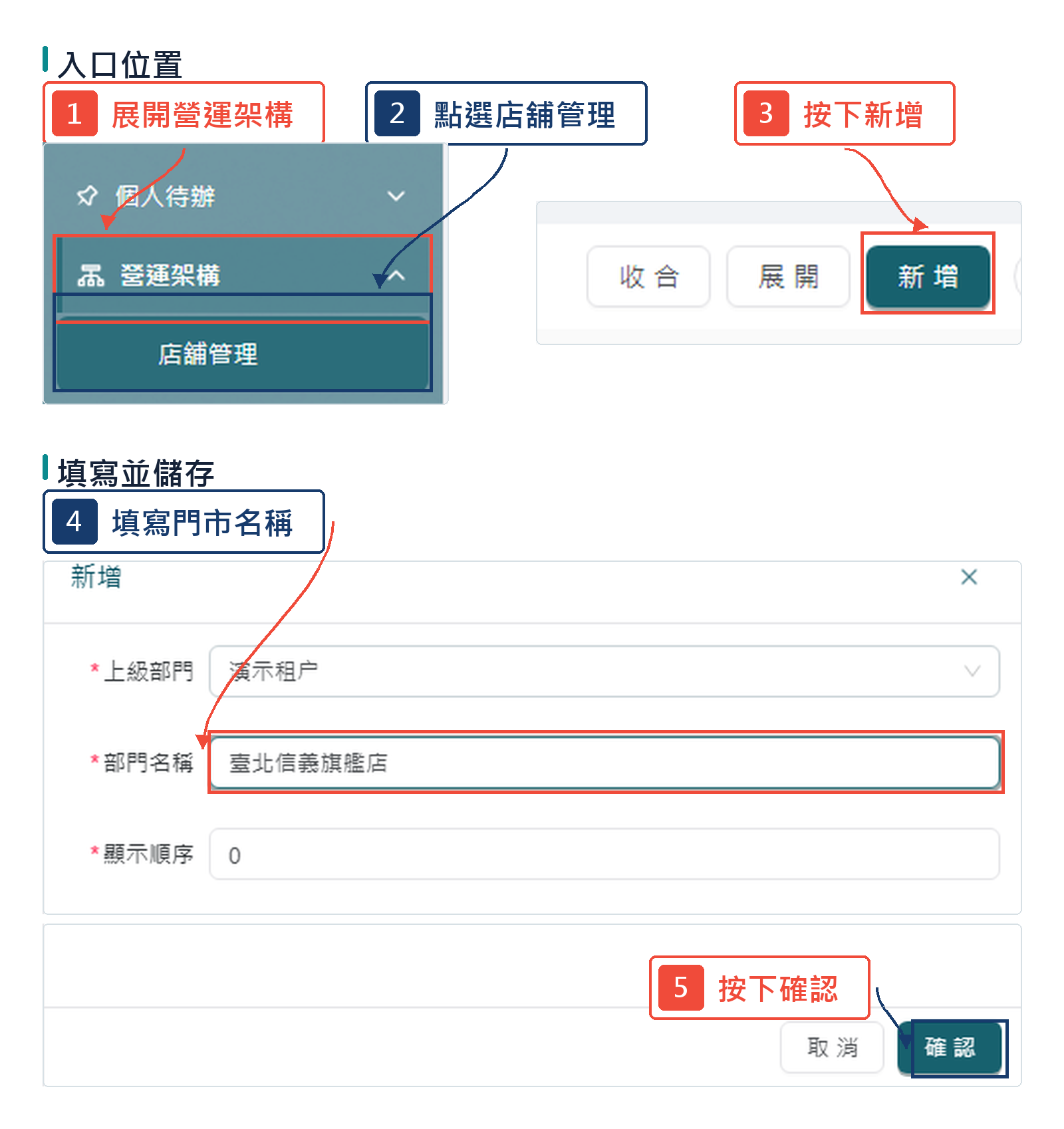
- 1 進入店舖管理,先確認列表中已存在公司或總部根節點。示範資料的根節點是「示範租戶」。
- 2 點選根節點右側的新增,建立第一間門市。以下畫面以「新手指引門市」為例。
- 3 填寫上級部門、部門名稱、類別代號、顯示順序、統編、公司行號、店址、聯絡電話、電子信箱與狀態。
- 4 按下儲存後回到部門列表,點選展開,確認「新手指引門市」出現在根節點底下,狀態為正常。
- 5 門市建立完成後,再進到職位、角色與員工設定;不要先建立員工再回頭補門市,避免員工歸屬錯誤。
完成判斷:「建立第一個門市」:回到列表或詳情頁,確認名稱、歸屬、狀態與更新時間符合本次操作。
補充說明
欄位與狀態
- 上級部門:決定門市掛在哪個公司或區域底下。
- 部門名稱:客戶日常查詢、排班、薪資與倉儲都會看到這個名稱。
- 類別代號:本次示範使用 STORE,代表門市型節點。
- 狀態:正常才會在後續員工、職位與業務表單中被選到。
容易忽略
- 門市名稱建議使用客戶內部慣用名稱,避免同一區域出現看不懂的縮寫。
- 如果後續要做倉儲或薪資,店址、電話與統編最好一開始就補齊。
建立門市職位
入口:營運架構 > 職位管理 適用:租戶管理員、人資
操作步驟
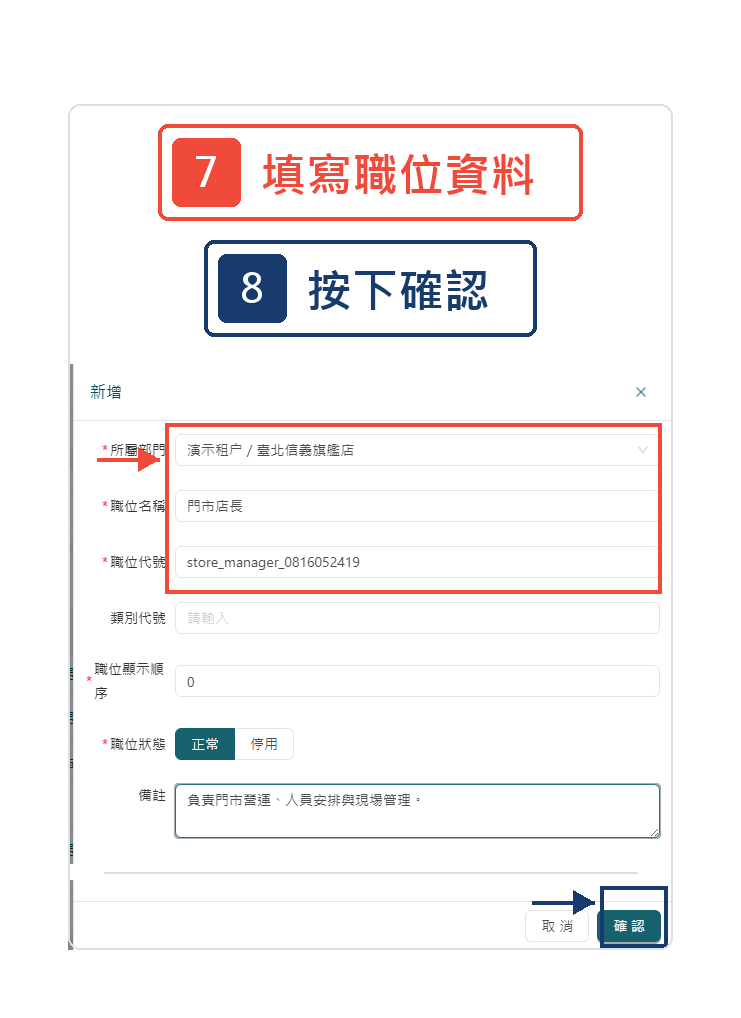
- 1 進到職位管理後,左側選擇剛才建立的「新手指引門市」。
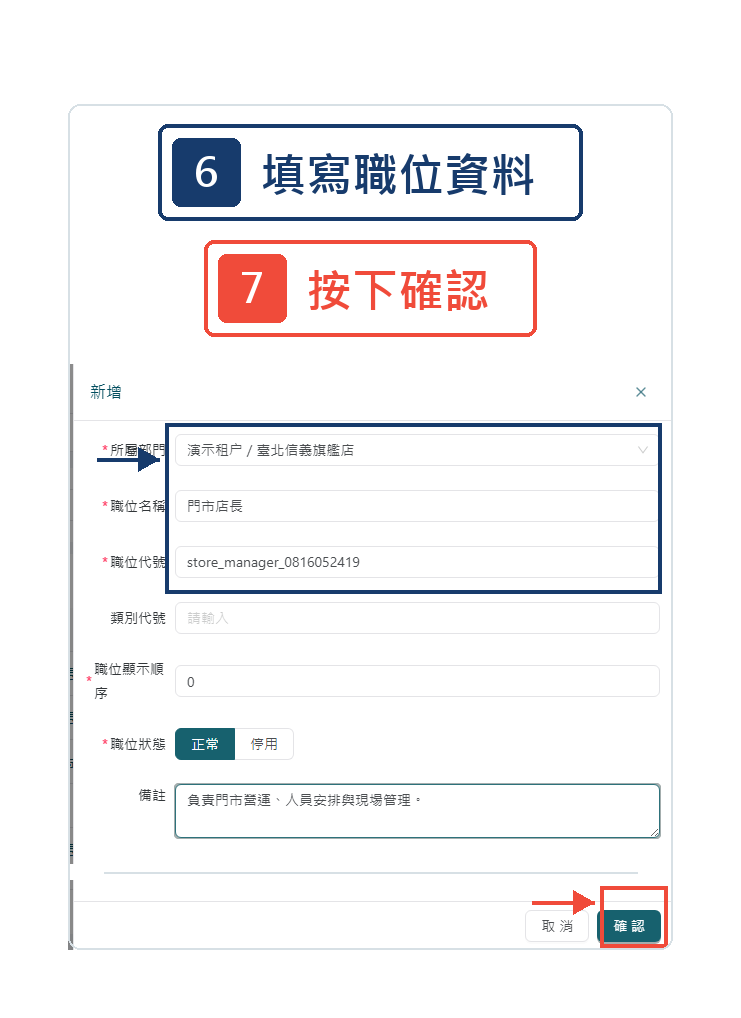
- 2 點選新增,建立門市常用職位。以下畫面以「新手指引店長」為例。
- 3 填寫所屬部門、職位名稱、職位代號、類別代號、顯示順序、職位狀態與備註。
- 4 儲存後回到職位列表,確認職位出現在「新手指引門市」底下,狀態為正常。
- 5 職位建好後,員工新增時才能被指派到正確職位,後續排班、薪資與報表也能依職位統計。
完成判斷:「建立門市職位」:回到列表或詳情頁,確認名稱、歸屬、狀態與更新時間符合本次操作。
補充說明
欄位與狀態
- 所屬部門:本次選擇新手指引門市。
- 職位名稱:給管理者與員工閱讀,例如店長、店員、兼職夥伴。
- 職位代號:由系統識別且不可重複,建議依公司既有命名規則填寫。
- 職位狀態:正常才會出現在員工表單的職位下拉選單。
容易忽略
- 正式導入時先建立最小可用職位,例如店長與店員,之後再逐步細分。
- 不要把角色與權限當成職位;職位是人事歸屬,角色才是系統權限。
建立角色並勾選選單權限
入口:營運架構 > 職務權限 適用:租戶管理員、系統管理員
操作步驟
- 1 角色與權限用來決定每位使用者看得到哪些功能、可以執行哪些操作,以及能查看哪些門市資料。
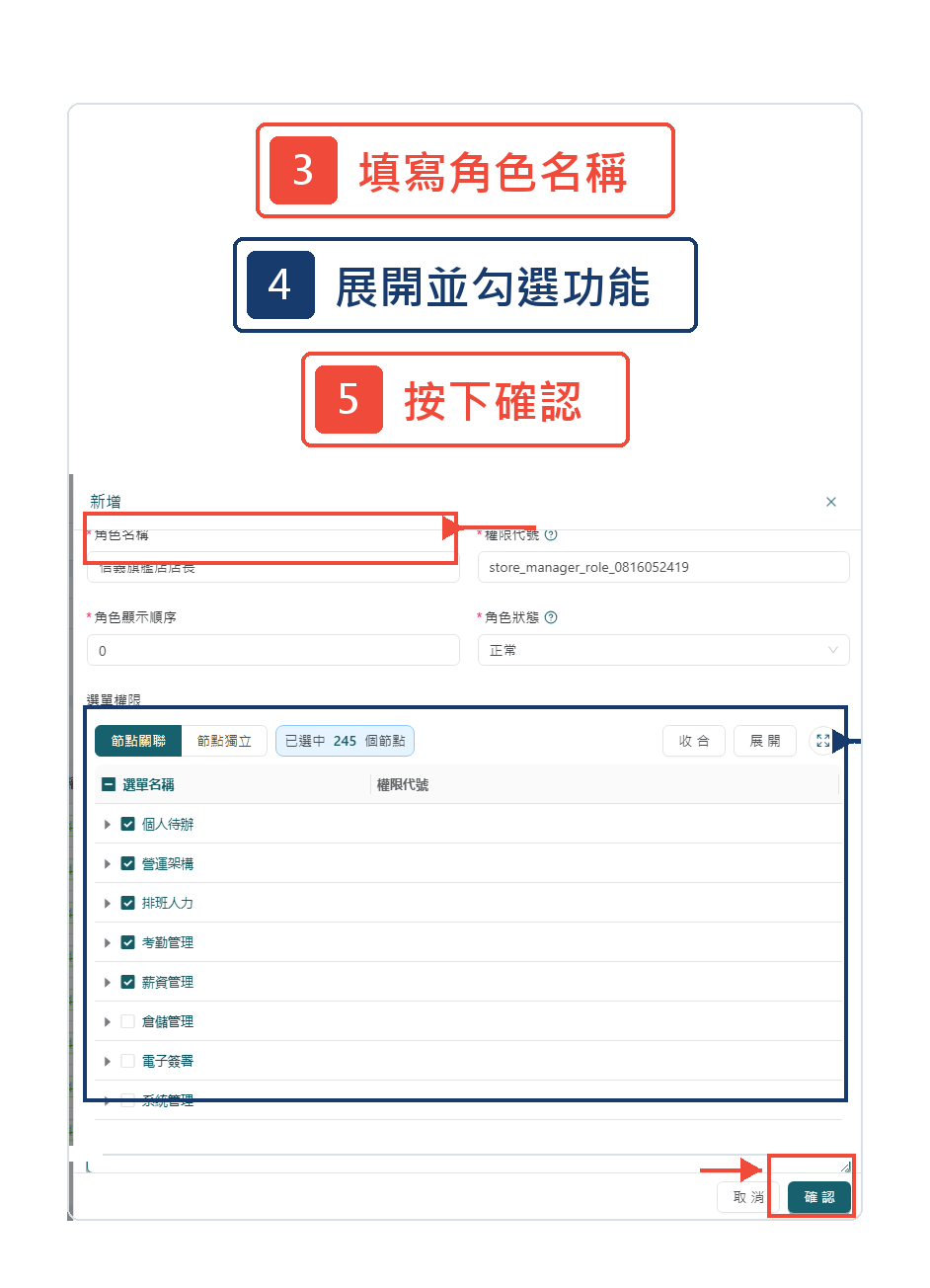
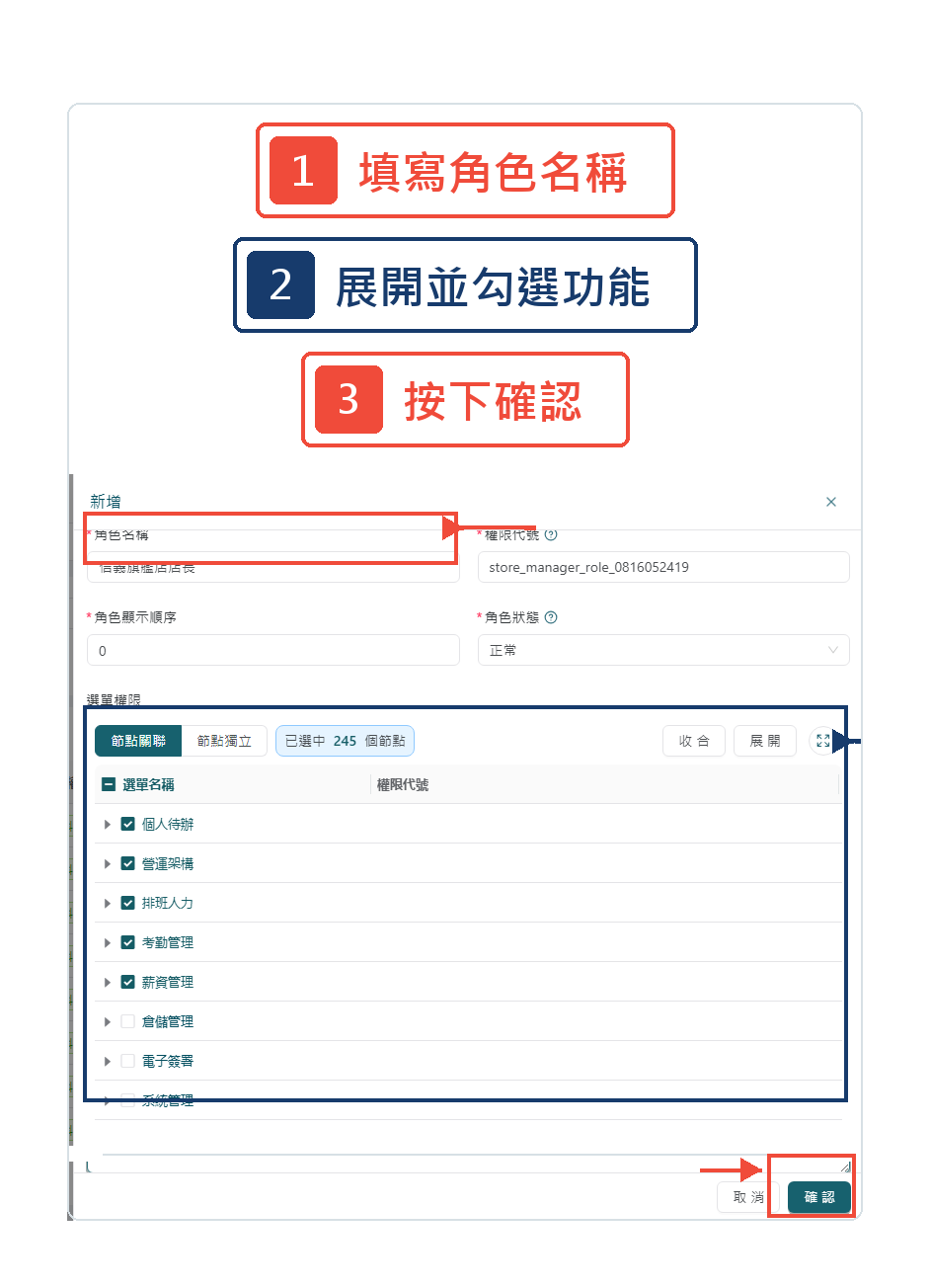
- 2 進到職務權限,點選新增建立角色。以下畫面以「新手指引店長角色」為例。
- 3 填寫角色名稱、權限代號、顯示順序與角色狀態。
- 4 在選單權限區勾選營運架構,以及店舖管理、員工名單、職務權限、職位管理下需要的查詢、新增、編輯等操作權限。
- 5 儲存後回到角色列表,確認角色已出現、權限代號沒有重複,狀態為啟用。
- 6 點選角色右側的權限,將資料權限設定為本部門及以下資料權限,讓店長只看到自己門市與下層資料。
完成判斷:「建立角色並勾選選單權限」:使用對應帳號重新登入,確認功能入口、操作按鈕與可見資料範圍都符合設定。
補充說明
欄位與狀態
- 角色名稱:使用者看得懂的權限名稱。
- 權限代號:系統判斷用,需保持唯一。
- 選單權限:決定登入後看得到哪些功能入口。
- 按鈕權限:決定可以新增、編輯、審核、發放哪些操作。
- 資料權限:決定可以看到哪些門市、部門與人員資料。
容易忽略
- 權限設定要先小後大,先給必要功能,確認流程跑通後再補其他權限。
- 資料權限不能只看選單,還要用對應角色帳號回測列表資料是否符合預期。
新增店長員工並分配角色
入口:營運架構 > 員工名單 適用:租戶管理員、人資
操作步驟
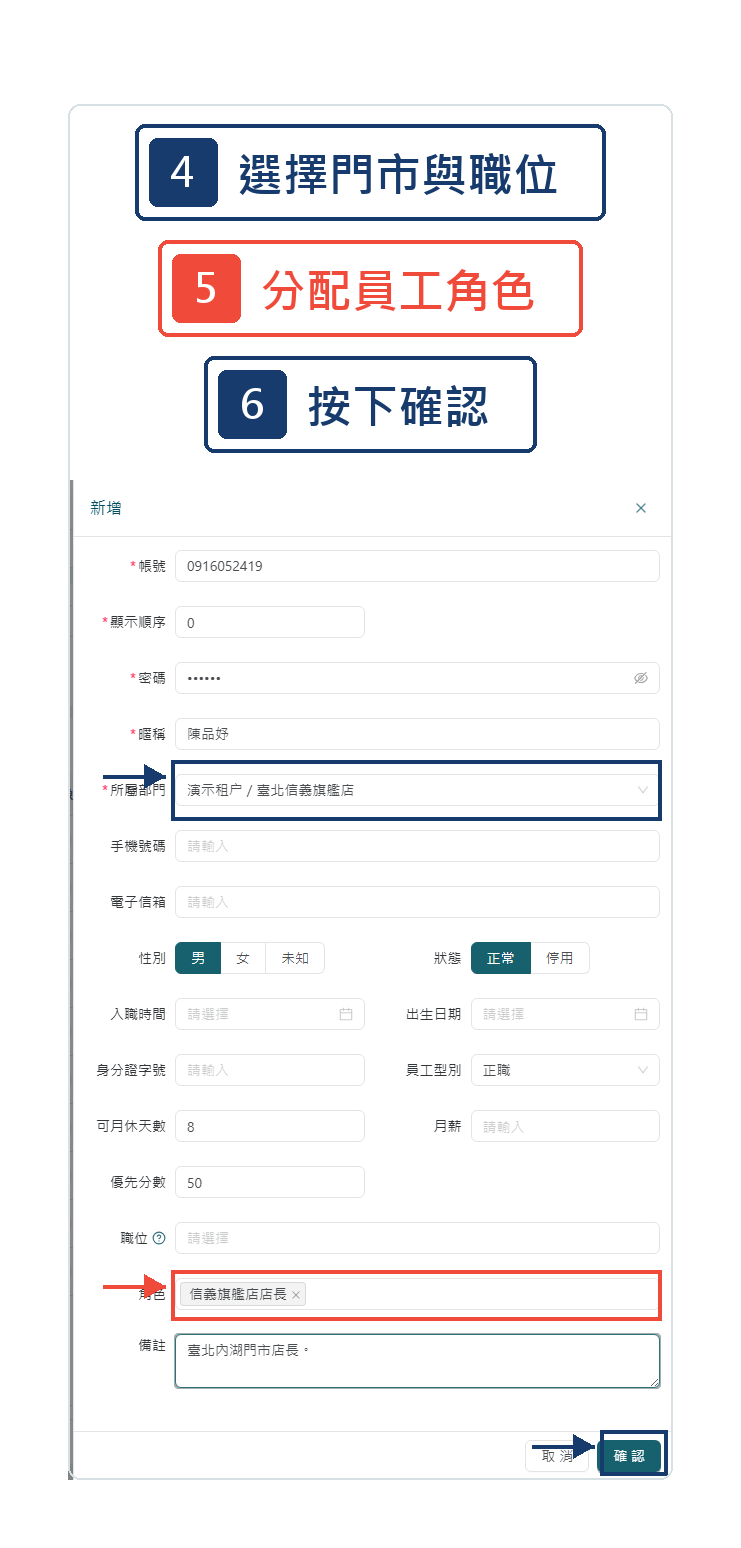
- 1 進入員工名單,左側選擇「新手指引門市」,再點選新增。
- 2 填寫帳號、密碼、暱稱、所屬部門、手機號碼、到職時間、員工型別、月薪或時薪、可月休天數與優先分數。
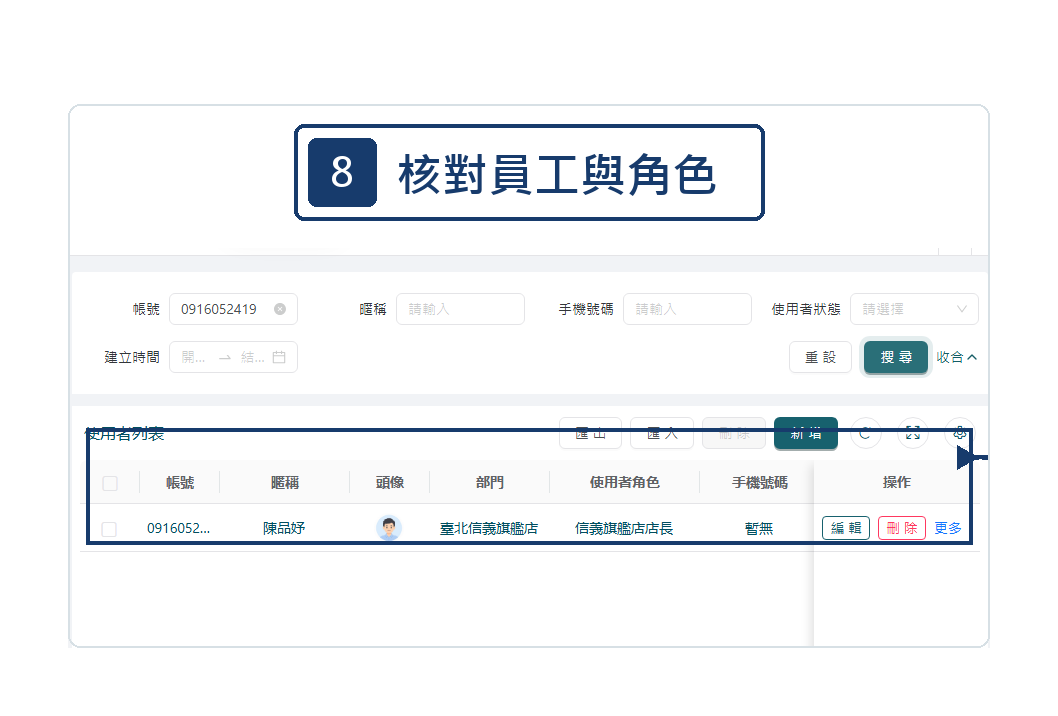
- 3 在職位欄位選擇「新手指引店長」,在角色欄位選擇「新手指引店長角色」。
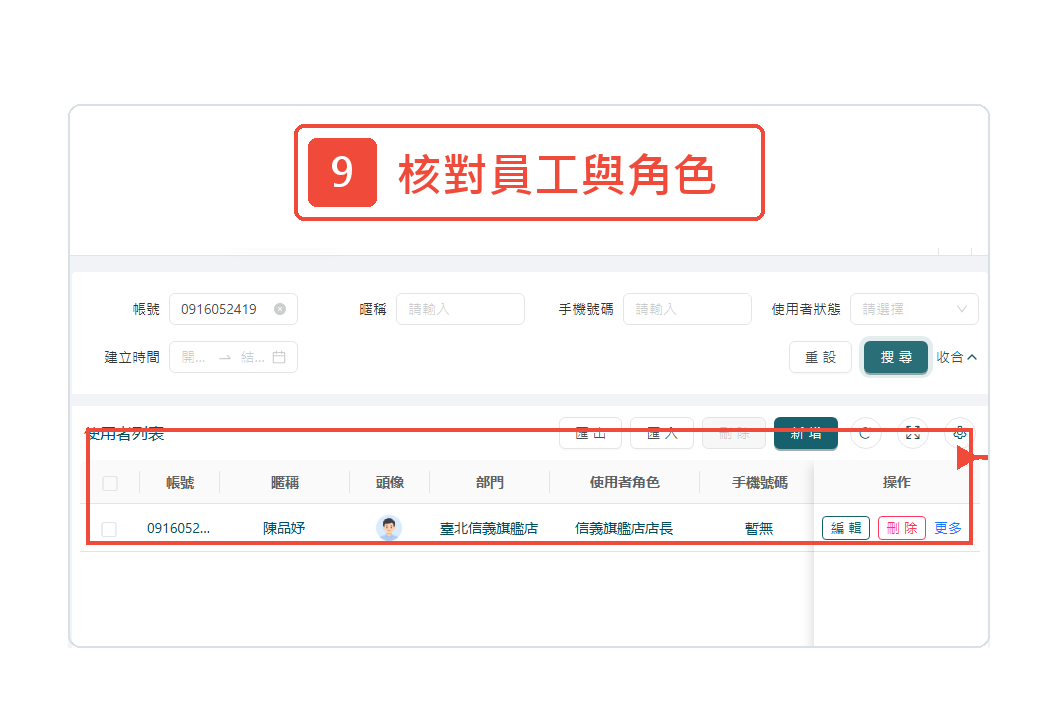
- 4 儲存後回到使用者列表,確認帳號「0915061501」與暱稱「新手指引店長」出現在門市底下,角色欄顯示新手指引店長角色。
- 5 請使用新帳號重新登入驗證:能看到授權選單,且只能看到角色資料權限允許的門市資料。
完成判斷:「新增店長員工並分配角色」:使用對應帳號重新登入,確認功能入口、操作按鈕與可見資料範圍都符合設定。
補充說明
欄位與狀態
- 帳號:本次示範儲存為 0915061501,正式環境可使用手機或公司工號規則。
- 密碼:新增時給初始密碼,交付後請要求使用者自行修改。
- 所屬部門:決定員工主歸屬門市。
- 職位:決定人事與報表上的職務歸類。
- 角色:決定系統選單、按鈕與資料可見範圍。
容易忽略
- 員工建立後,如果看不到職位,請回職位管理確認該職位是否掛在同一門市且狀態為正常。
- 如果登入後看不到選單,優先檢查角色是否啟用、選單權限是否勾選、使用者是否真的分配到該角色。
上線前核對清單
入口:營運架構 > 店舖管理 / 職務權限 / 員工名單 適用:租戶管理員、導入顧問
操作步驟
- 1 回到店舖管理,確認第一個門市狀態正常,且掛在正確根節點下。
- 2 回到職位管理,確認門市下至少有店長與店員等基本職位。
- 3 回到職務權限,確認角色狀態啟用,選單權限與資料權限都符合職務範圍。
- 4 回到員工名單,確認店長帳號狀態正常,且已分配正確部門、職位與角色。
- 5 用店長帳號登入一次,確認能進入門市日常功能,再交給客戶開始使用。
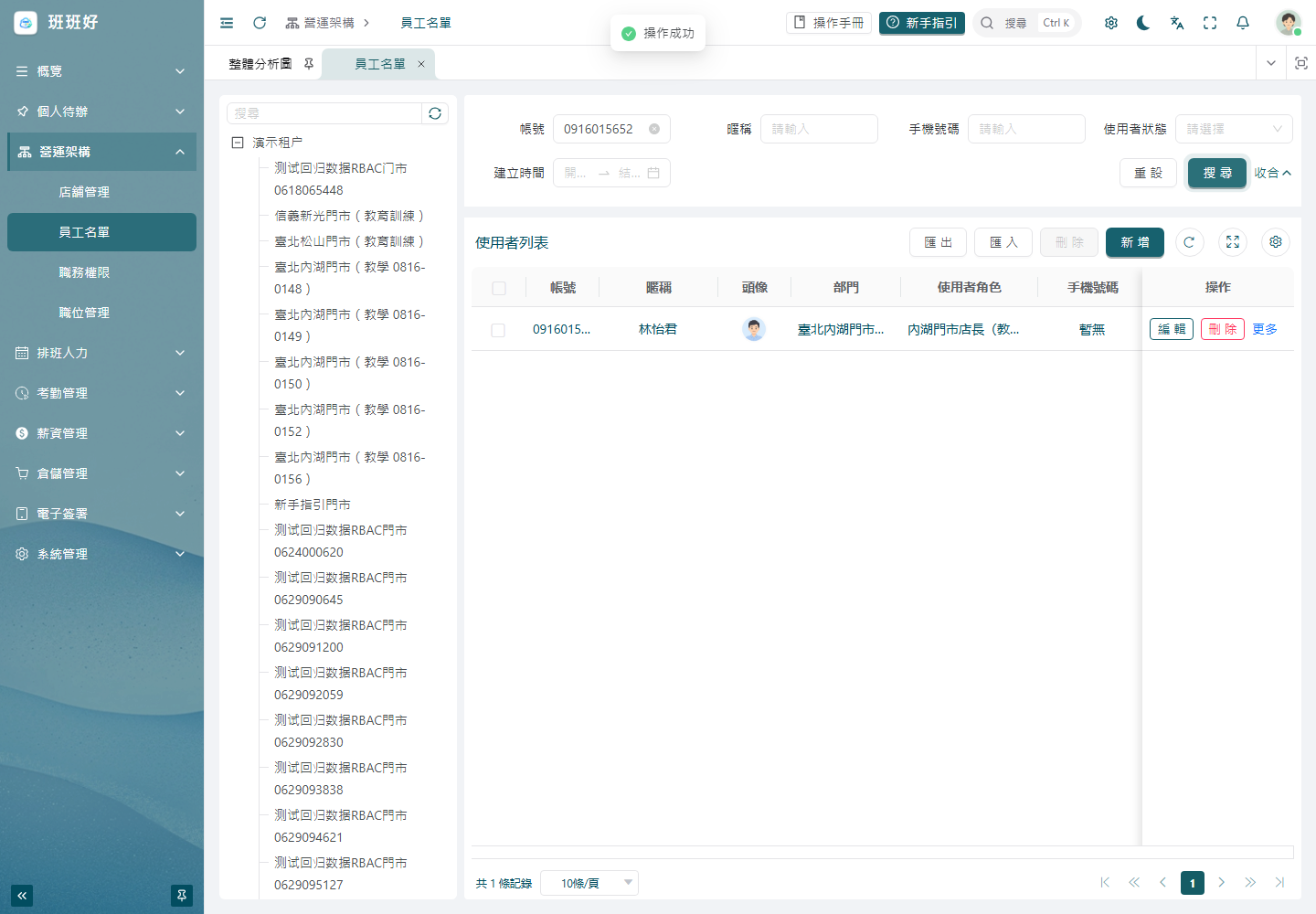
完成判斷:「上線前核對清單」:回到列表或詳情頁,確認名稱、歸屬、狀態與更新時間符合本次操作。
補充說明
欄位與狀態
- 四個必查點:門市、職位、角色、員工。
- 三個權限層:選單權限、按鈕權限、資料權限。
- 一個回測動作:用被授權帳號重新登入。
容易忽略
- 新租戶剛開始不要一次建立太多角色,先用管理員、店長、店員三種角色跑通。
- 手冊中的「新手指引」資料可保留作為客戶培訓樣本,也可在正式上線前改名成客戶實際資料。
本頁內容