


營運架構
營運架構
維護店舖、員工、角色與權限與職位資料,是系統初始化的核心。
店舖管理
入口:營運架構 > 店舖管理 適用:系統管理員、營運主管
操作步驟
- 1 進入店舖管理頁面。
- 2 先建立總部、區域或門市等組織層級。
- 3 填寫店舖名稱、上級部門、負責人、狀態等資料。
- 4 儲存後確認店舖是否顯示在員工、排班、倉儲與報表篩選中。
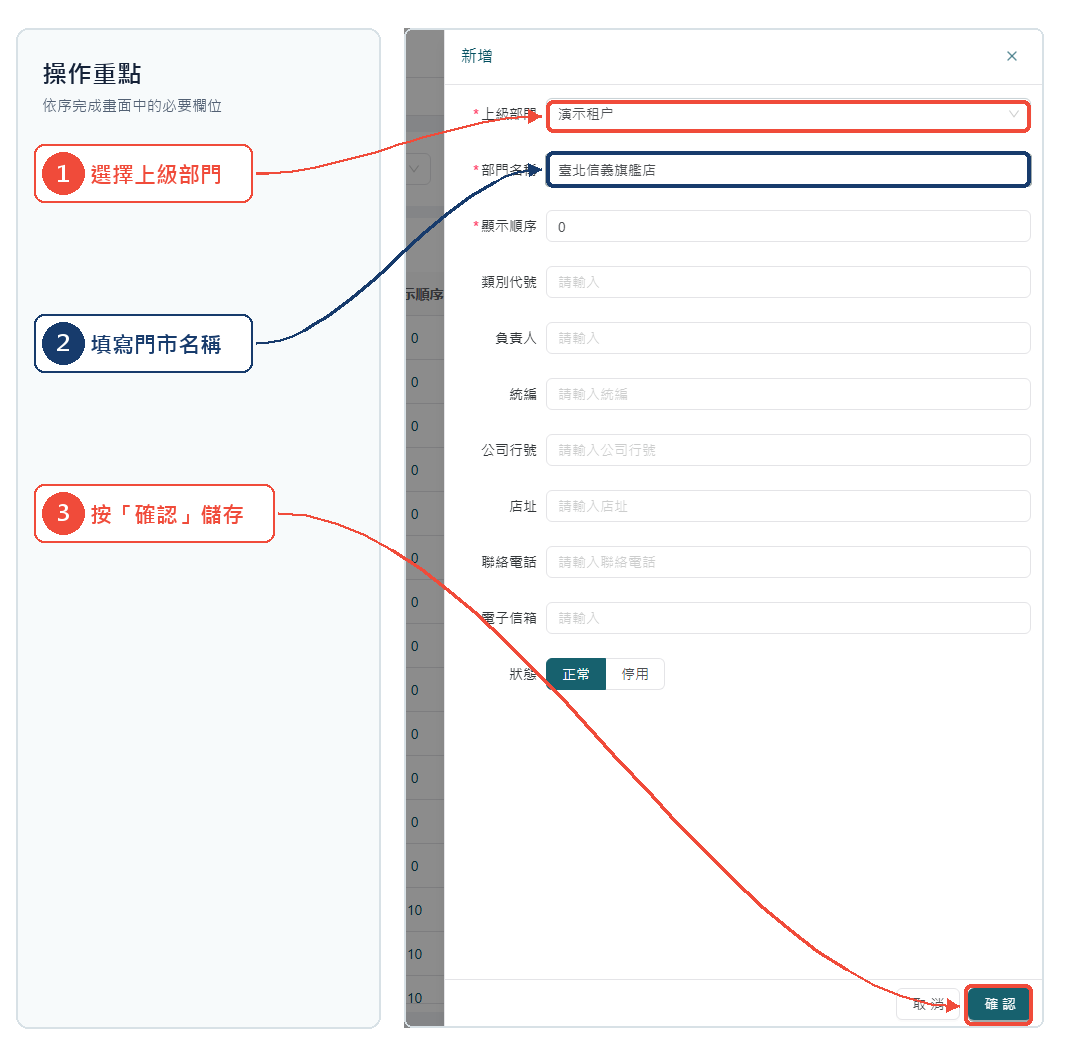
完成判斷:「店舖管理」:回到列表或詳情頁,確認名稱、歸屬、狀態與更新時間符合本次操作。
補充說明
欄位與狀態
- 上級部門:決定店舖在組織樹中的位置。
- 狀態:停用後通常不再出現在業務選擇清單。
容易忽略
- 店舖資料會影響排班、考勤、薪資與倉儲歸屬,正式使用前請先核對。
員工名單
入口:營運架構 > 員工名單 適用:人資、店長、系統管理員
操作步驟
- 1 進入員工名單頁面。
- 2 用帳號、姓名、手機、部門或狀態查詢員工。
- 3 新增或編輯員工時,確認手機、部門、角色、職位與啟用狀態。
- 4 離職或停用帳號時,同步檢查角色與資料權限。
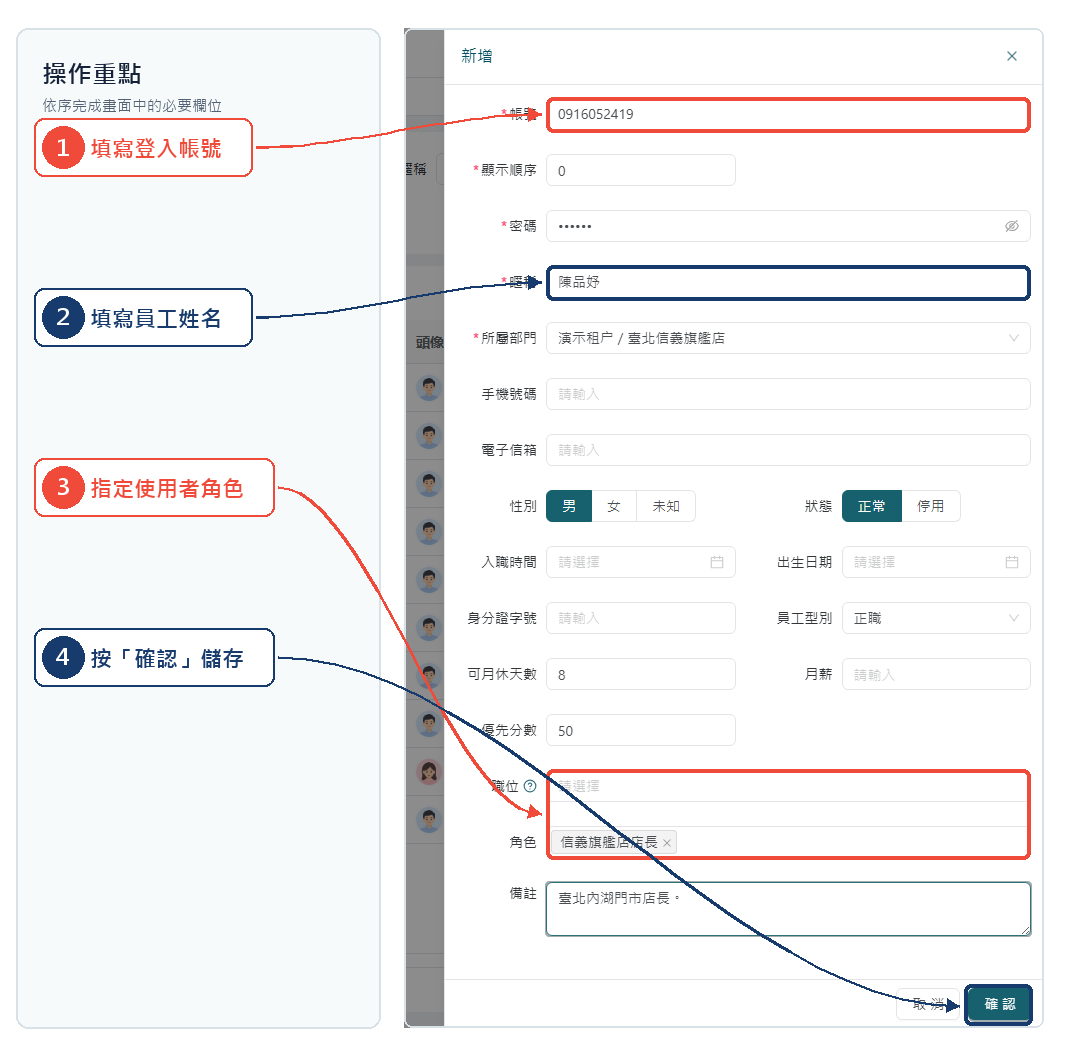
完成判斷:「員工名單」:回到列表或詳情頁,確認名稱、歸屬、狀態與更新時間符合本次操作。
補充說明
欄位與狀態
- 手機號:通常是登入或通知的重要識別。
- 角色:決定可見選單與可操作功能。
- 部門/店舖:決定資料歸屬與可查詢範圍。
容易忽略
- 員工離職後不要只改職位,還要停用帳號或移除角色。
職務權限
入口:營運架構 > 職務權限 適用:系統管理員
操作步驟
- 1 進到職務權限頁面。
- 2 新增或編輯角色,例如管理員、店長、財務、人資、店員。
- 3 設定選單權限、按鈕權限與資料權限。
- 4 儲存後使用對應角色帳號登入回測。
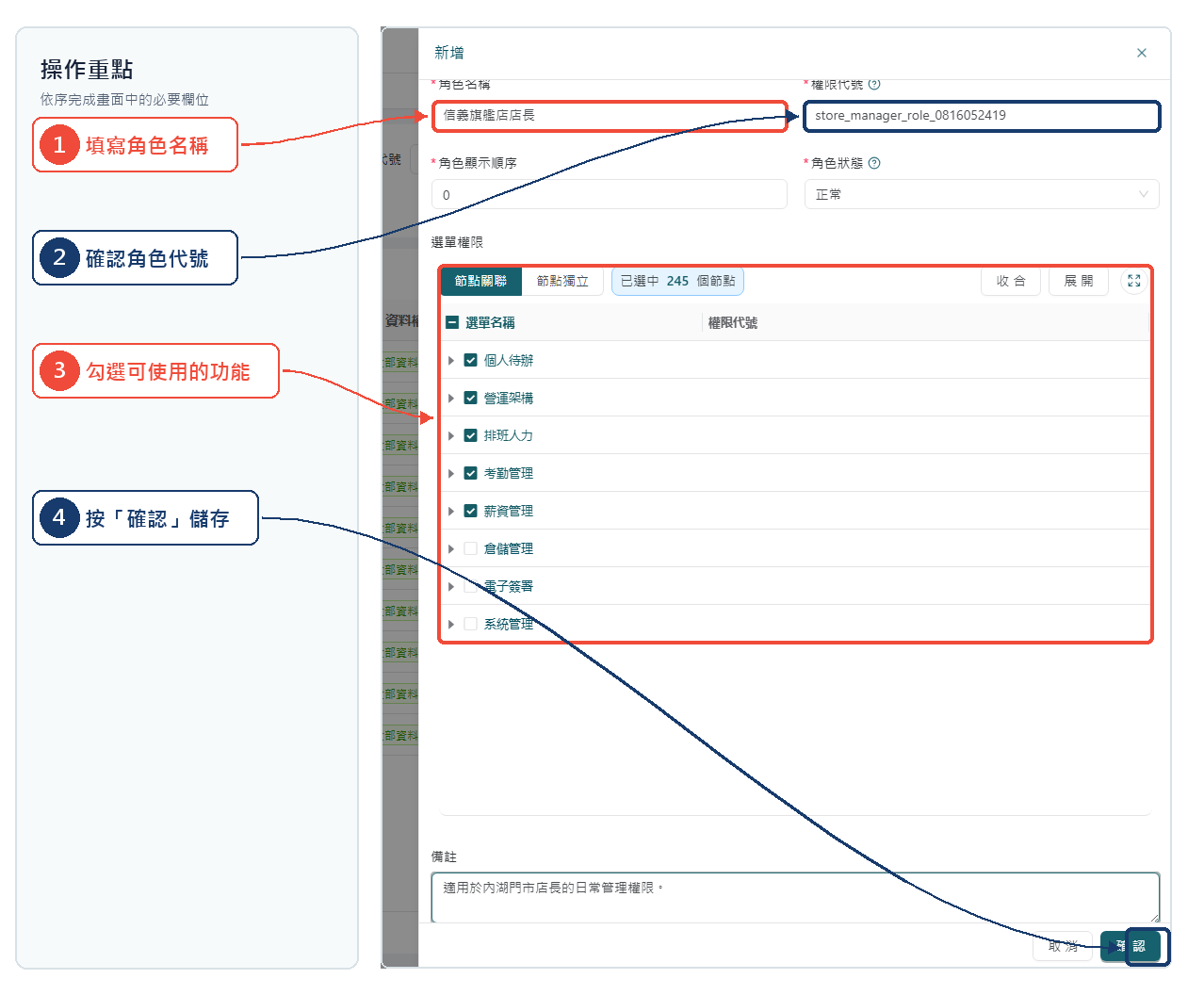
完成判斷:「職務權限」:使用對應帳號重新登入,確認功能入口、操作按鈕與可見資料範圍都符合設定。
補充說明
欄位與狀態
- 選單權限:控制看得到哪些功能入口。
- 按鈕權限:控制新增、編輯、審核、發放等操作。
- 資料權限:控制可以看哪些店舖或部門資料。
容易忽略
- 權限調整是高風險操作,建議先複製角色實際驗證,再套用正式角色。
職位管理
入口:營運架構 > 職位管理 適用:人資、系統管理員
操作步驟
- 1 進到職位管理頁面。
- 2 維護職位代碼、職位名稱、排序與狀態。
- 3 確認職位是否被員工檔案、排班或薪資規則引用。
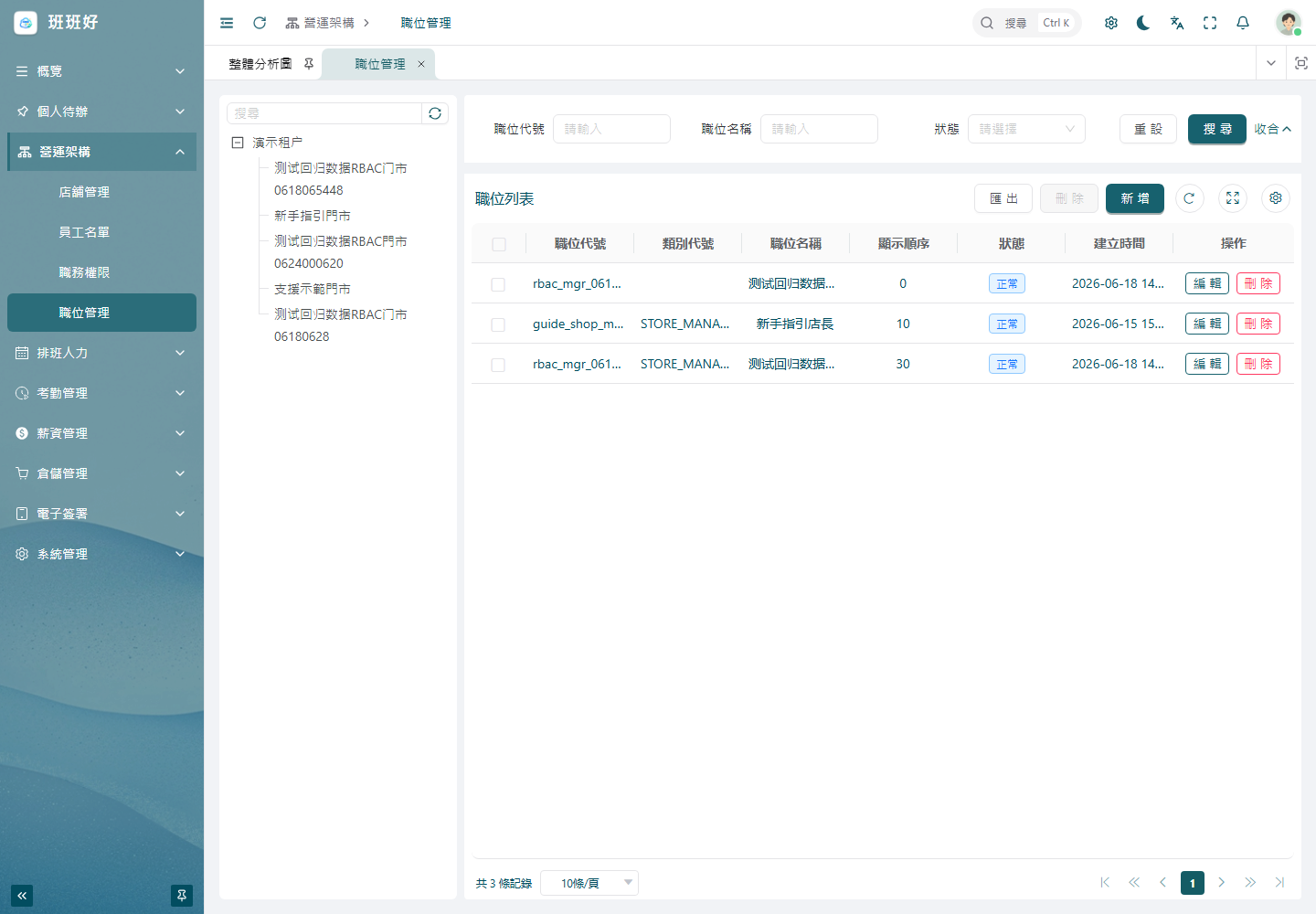
完成判斷:「職位管理」:回到列表或詳情頁,確認名稱、歸屬、狀態與更新時間符合本次操作。
補充說明
欄位與狀態
- 職位名稱:給使用者閱讀。
- 職位代碼:給系統判斷與資料引用。
容易忽略
- 已被引用的職位建議停用或調整名稱,避免影響歷史資料。
本頁內容