


系統管理
系統管理
維護選單、字典、參數、公告、使用者、登入紀錄與檔案。
選單管理
入口:系統管理 > 選單管理 適用:系統管理員
操作步驟
- 1 維護系統功能入口、顯示順序與權限代碼。
- 2 新增選單時設定路由、元資料、狀態與按鈕權限。
- 3 儲存後回到角色與權限確認是否需要授權。
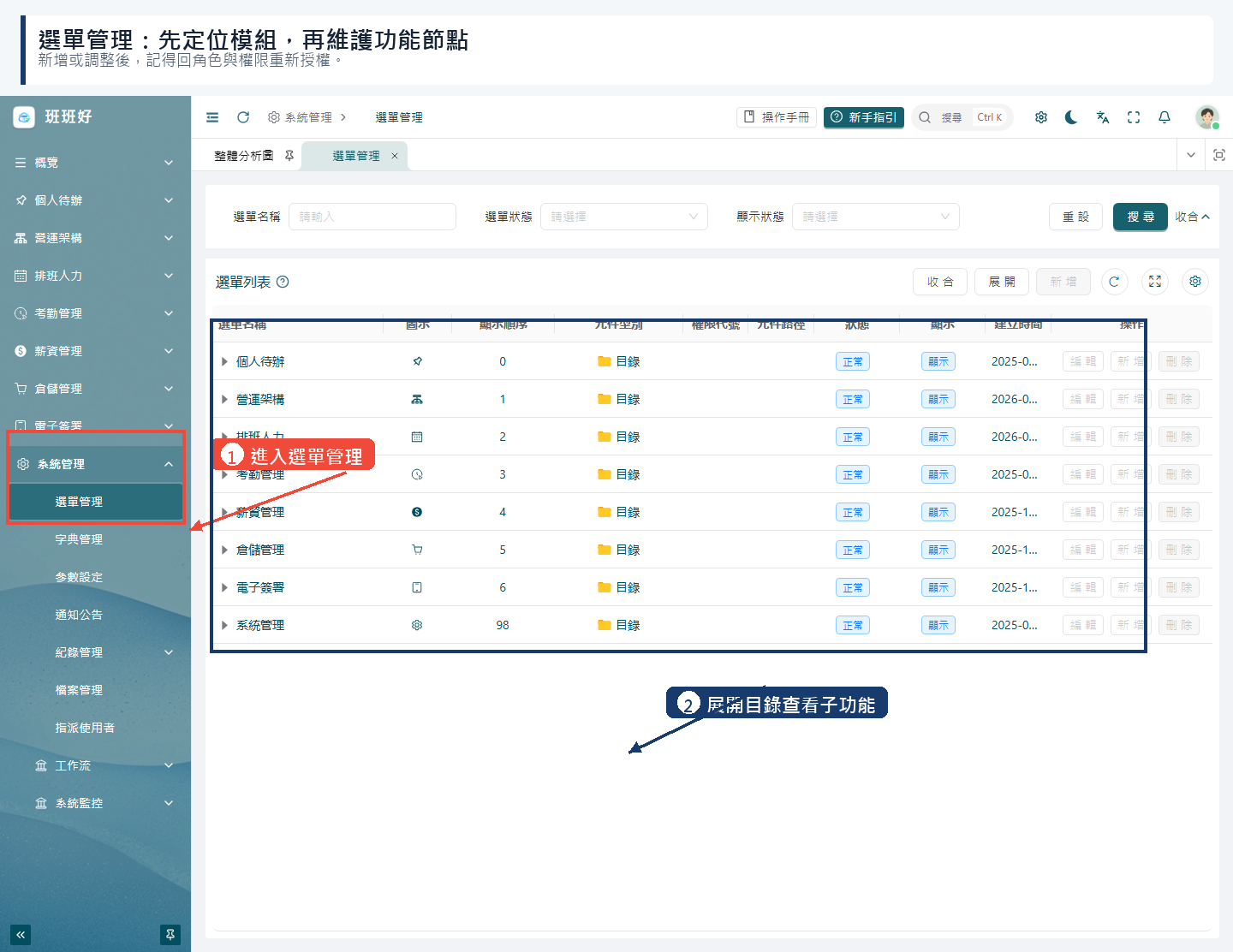
完成判斷:「選單管理」:回到列表或詳情頁,確認名稱、歸屬、狀態與更新時間符合本次操作。
補充說明
欄位與狀態
- 權限代碼:控制按鈕或接口權限。
- 排序:控制左側選單顯示順序。
容易忽略
- 選單管理會直接影響使用者入口,調整前請先確認路由存在。
字典管理
入口:系統管理 > 字典管理 適用:系統管理員
操作步驟
- 1 維護系統下拉選項與固定代碼。
- 2 新增字典項後確認前台頁面是否可選。
完成判斷:「字典管理」:回到列表或詳情頁,確認名稱、歸屬、狀態與更新時間符合本次操作。
補充說明
欄位與狀態
- 字典標籤:使用者看到的文字。
- 字典值:系統儲存的代碼。
容易忽略
- 字典值一旦被業務資料引用,不建議隨意修改。
參數設定
入口:系統管理 > 參數設定 適用:系統管理員
操作步驟
- 1 查詢系統參數。
- 2 調整參數值並儲存。
- 3 確認對應功能是否立即生效或需要重新登入。
完成判斷:「參數設定」:回到列表或詳情頁,確認名稱、歸屬、狀態與更新時間符合本次操作。
補充說明
欄位與狀態
- 參數鍵:系統讀取用。
- 參數值:實際控制行為。
容易忽略
- 不了解用途的參數不要直接修改。
通知公告
入口:系統管理 > 通知公告 適用:管理員、人資
操作步驟
- 1 新增公告標題與內容。
- 2 設定發布範圍、狀態與時間。
- 3 發布後確認使用者端是否可查看。
完成判斷:「通知公告」:回到列表或詳情頁,確認名稱、歸屬、狀態與更新時間符合本次操作。
補充說明
欄位與狀態
- 發布狀態:草稿或已發布。
容易忽略
- 公告內容應避免放敏感個資。
使用者查詢
入口:系統管理 > 使用者查詢 適用:系統管理員
操作步驟
- 1 查詢系統使用者。
- 2 確認帳號狀態、角色、部門與登入資訊。
完成判斷:「使用者查詢」:回到列表或詳情頁,確認名稱、歸屬、狀態與更新時間符合本次操作。
補充說明
欄位與狀態
- 帳號狀態:正常、停用或鎖定。
容易忽略
- 帳號異常時先查登入紀錄,再決定是否重設或停用。
登入紀錄
入口:系統管理 > 登入紀錄 適用:系統管理員、安全管理者
操作步驟
- 1 依帳號、時間、IP 或狀態查詢登入紀錄。
- 2 檢查失敗原因或異常登入來源。
完成判斷:「登入紀錄」:回到列表或詳情頁,確認名稱、歸屬、狀態與更新時間符合本次操作。
補充說明
欄位與狀態
- 登入狀態:成功或失敗。
- IP:登入來源。
容易忽略
- 若發現異常登入,建議立即停用帳號並重設密碼。
檔案管理
入口:系統管理 > 檔案管理 適用:系統管理員
操作步驟
- 1 查詢系統上傳附件。
- 2 確認檔案名稱、大小、上傳人與引用位置。
完成判斷:「檔案管理」:回到列表或詳情頁,確認名稱、歸屬、狀態與更新時間符合本次操作。
補充說明
欄位與狀態
- 檔案 URL:被文章、附件或業務單據引用。
容易忽略
- 正式資料引用中的檔案應先確認使用範圍,再調整維護方式。
指派使用者
入口:系統管理 > 指派使用者 適用:系統管理員
操作步驟
- 1 選擇角色、部門或資料範圍。
- 2 將指定使用者指派進去。
- 3 儲存後要求使用者重新登入確認權限。
完成判斷:「指派使用者」:回到列表或詳情頁,確認名稱、歸屬、狀態與更新時間符合本次操作。
補充說明
欄位與狀態
- 指派範圍會影響資料可見性。
容易忽略
- 權限異常時,通常要同時檢查角色、部門與資料權限。
本頁內容